4.2 Ekran
| Alan | Ne gösterir |
|---|---|
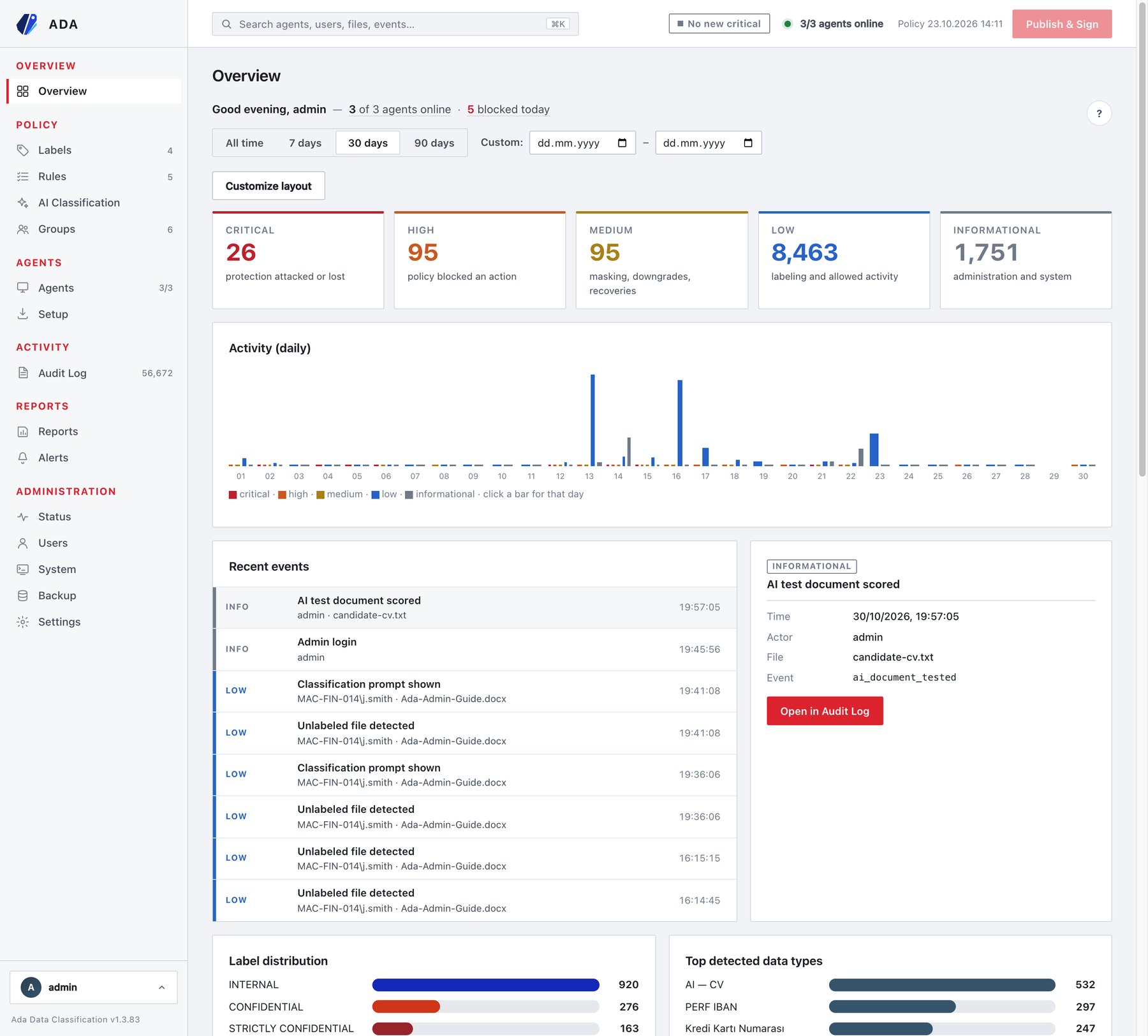
| Sidebar (kenar çubuğu) | Öğelerin yanında canlı sayaçlarla altı bölüm (etiket, kural ve grup sayısı, çevrimiçi/toplam ajan, denetim kaydı sayısı). |
| Search (üstte) | Komut paletini açar (aşağıya bakın). |
| Status chips (sağ üst) | Kritik olay göstergesi (No new critical veya kırmızı bir sayı), çevrimiçi ajanlar ve yayınlanmış politika sürümü (Policy 23.10.2026 14:11). Taslak yayınlanandan farklıysa · unpublished changes ibaresi eklenir. |
| Publish & Sign | Taslağı imzalar ve ajanların kullanımına sunar. Yayınlanacak bir şey yoksa soluk görünür. |
| ? (her sayfada) | Sayfanın yardım panelini açar. Bir alanın yanındaki ⓘ yalnızca o alanı açıklar. |
| User menu (sol alt) | Hesap ayarları, açık/koyu tema, Log Out (bölüm 7.4). |
Kenar çubuğu bölümleri:
| Bölüm | Sayfalar |
|---|---|
| Overview | Overview (bölüm 15.2) |
| Policy | Labels (8) · Rules (10) · AI Classification (11) · Groups (9) |
| Agents | Agents (13) · Setup (12) |
| Activity | Audit Log (bölüm 15.3) |
| Reports | Reports (bölüm 15.4) · Alerts (bölüm 15.5) |
| Administration | Status · Users · System · Backup · Settings (16, 7, 6) |
Konsol, bulunduğunuz sayfayı hatırlar; tarayıcı yenilendiğinde aynı sayfaya dönülür.
Komut paleti
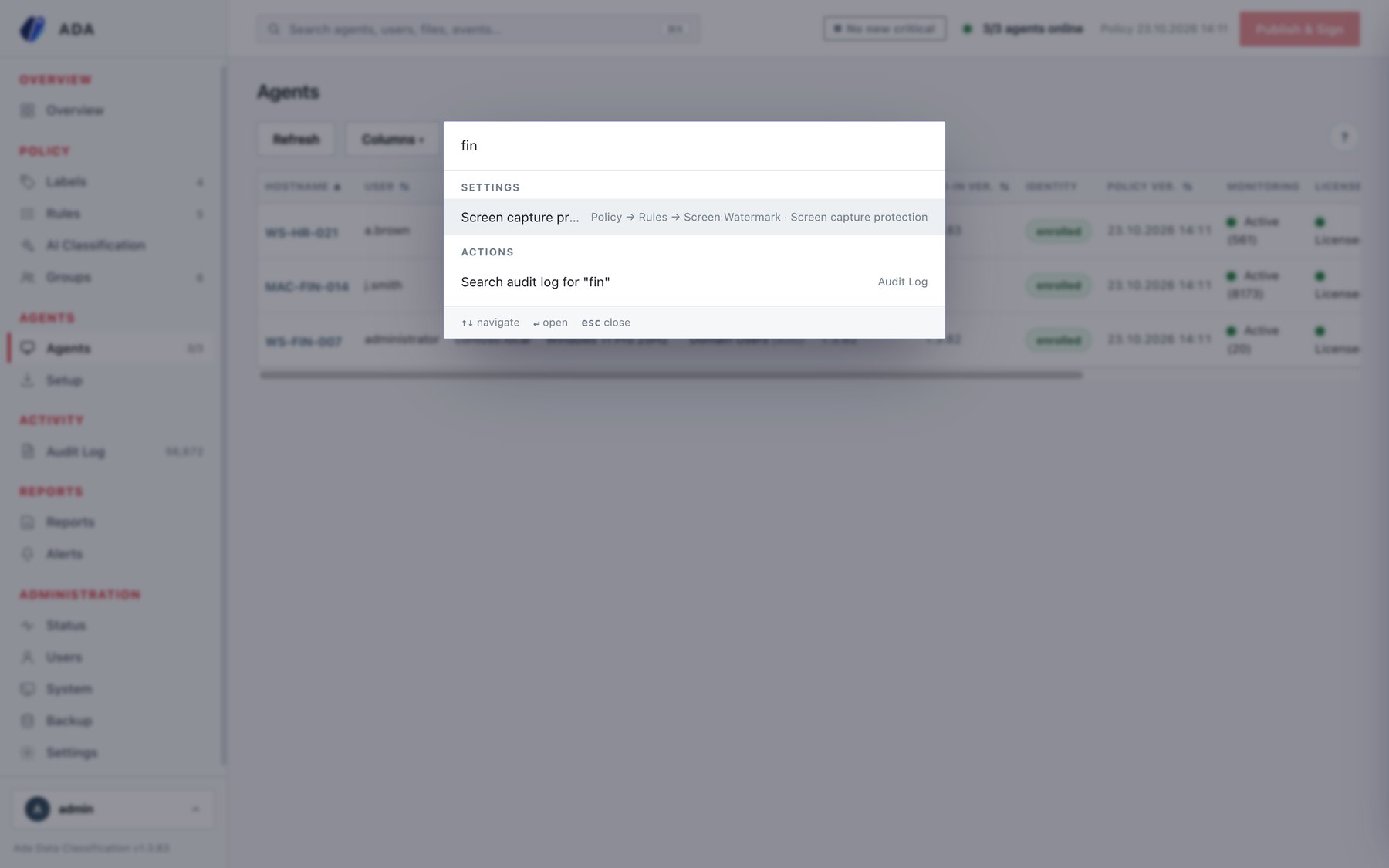
⌘K (Windows’ta Ctrl+K) tuşlarına basın veya arama kutusuna tıklayın. Herhangi bir ayar, sayfa, ajan, kullanıcı veya dosya adının bir kısmını yazın:
- Settings sonuçları doğrudan ilgili sayfaya, alt sekmeye ve alana götürür (örneğin Screen capture protection → Policy → Rules → Screen Watermark).
- Actions bir arama çalıştırır, örneğin Search audit log for “…”. Buraya yazılan bir yazdırma izi kodu, ilgili yazdırma kaydını bulur.
- Gezinmek için ↑ ↓, açmak için Enter, kapatmak için Esc tuşunu kullanın.