
10.6 Ajan Kuralları
Policy → Rules → Agent Rules, uç nokta ajanlarının kendisini yapılandırır: hangi modüllerin çalıştığı, dosya tarama sınırları, etiketsiz dosya uyarıları, belge meta verileri, Office eklentisi kilidi, web eklentisi kataloğu, yardım düğmesi, eşitleme ve kurcalama koruması.
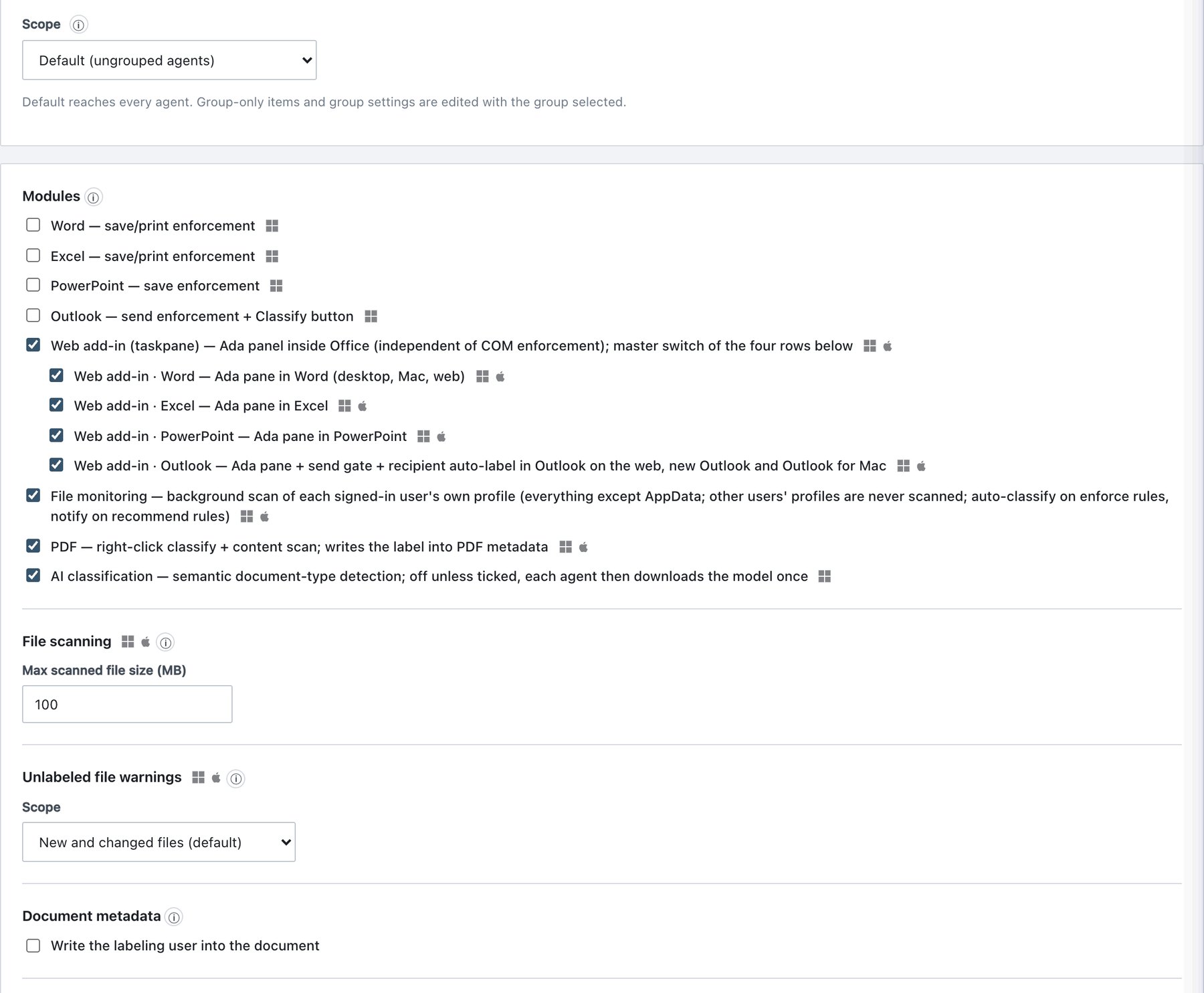
10.6.0 Kapsam: hangi ayarlar grubu izler
| Ayar | Grup başına mı? |
|---|---|
| Modüller (AI classification dahil) | Evet |
| Eşitleme aralığı | Evet (ipucu This value is specific to the group.) |
| Kurcalama koruması (etkinleştirme + isteğe bağlı grup parolası) | Evet |
| Dosya tarama, Etiketsiz dosya uyarıları, Belge meta verileri, Office eklentisi kilidi, Web eklentisi kataloğu, Makineye duyarlı web panelleri, Yardım düğmesi | Hayır — tüm ajanlar için tek değer |
Bu alt sekmedeki tüm alanlar (katalog gönderim kimlik bilgileri hariç) sekmenin bir Save düğmesine tıklanana kadar taslakta tutulur; ardından Publish & Sign. Yayın denetim kaydı, geçerli olduğu ölçüde Agent modules changed, Sync interval changed, Unlabeled-file warnings changed ya da Tamper protection changed ifadelerini listeler.
10.6.1 Modüller
Ajan modüllerini bütünüyle açar ya da kapatır. Kapatılan bir Office uygulamasında Ada zorlaması durur — eklenti kurulu ve sessizce etkisiz kalır, yeniden kurulum gerekmez ve yeniden etkinleştirildiğinde kaldığı yerden devam eder. Grup kapsamında platform simgeleri gösterilmez.
| Modül satırı (arayüz metni) | Kapatıldığında ne olur | Platformlar | Varsayılan |
|---|---|---|---|
| Word — save/print enforcement | Word COM eklentisi zorlamayı bırakır. | Windows | Açık |
| Excel — save/print enforcement | Excel COM eklentisi zorlamayı bırakır. | Windows | Açık |
| PowerPoint — save enforcement | PowerPoint COM eklentisi zorlamayı bırakır. | Windows | Açık |
| Outlook — send enforcement + Classify button | Klasik Outlook COM eklentisi gönderim zorlamasını bırakır ve Classify düğmesini gizler. | Windows | Açık |
| Web add-in (taskpane) — …; master switch of the four rows below | Üç durumlu tümünü seç: işaretlemek dört web satırının tümünü açar, işareti kaldırmak hepsini kapatır; tire, yalnızca bazılarının açık olduğunu gösterir. | Windows, macOS, web | Açık |
| Web add-in · Word / · Excel / · PowerPoint | O uygulamada Ada bölmesi Ada is disabled for this app iletisiyle açılır ve hiçbir şeyi etiketlemez. COM anahtarlarından bağımsızdır. | Windows, macOS, web | Açık |
| Web add-in · Outlook | Ayrıca Outlook on the web, yeni Outlook ve Outlook for Mac’te gönderim kapısını ve alıcıya göre otomatik etiketlemeyi durdurur — postalar bu istemcilerden etiketsiz ve denetlenmeden çıkar. | Windows, macOS, web | Açık |
| File monitoring | Oturum açmış her kullanıcının kendi profilinin arka plan taramasını durdurur (Enforce kurallarında otomatik sınıflandırma, Recommend kurallarında bildirim, etiketsiz uyarılar, macOS kaydetme istemi). | Windows, macOS | Açık |
| PDF’lerin sağ tık sınıflandırmasını ve içerik taramasını (ve etiketin PDF meta verisine yazılmasını) durdurur. | Windows, macOS | Açık | |
| AI classification — semantic document-type detection; off unless ticked, each agent then downloads the model once | Kurallarda YZ koşullarını etkinleştirir (bkz. Policy → AI Classification). Kapalı = YZ koşulları hiçbir zaman eşleşmez. | Windows ve macOS ajanları (konsol yalnızca Windows simgesini gösterir) | Kapalı |
Bir web anahtarı kapalıyken bildirim dosyaları (manifest) dağıtılmış kalır; hiçbir şey kaldırılmaz.
Dosya izleme kapsamı (sabittir, yapılandırılamaz):
yalnızca oturum açmış kullanıcıların profilleri taranır — Windows’ta
AppData dışındaki tüm profil, macOS’ta
~/Library ve ~/.Trash dışındaki ev klasörü.
Aynı makinedeki diğer kullanıcıların profilleri hiçbir zaman taranmaz;
bir profil oturum açılınca katılır, oturum kapatılınca ayrılır.
node_modules, .git, $Recycle.Bin
ve System Volume Information adlı klasörler her zaman
atlanır. İzlenen uzantılar:
.docx .xlsx .pptx .pdf .doc .dot .xls .xlt .ppt .pot .pps
(Content-based file detection açıkken içerikten
algılanan dosyalar da). Her kullanıcının bildirimleri ve bekleyen
dosyalar listesi yalnızca kendi dosyalarını gösterir.
10.6.2 Dosya tarama
| Alan | Ne yapar | Platformlar | Varsayılan / izin verilen |
|---|---|---|---|
| Max scanned file size (MB) | Bundan büyük dosyalar arka plan dosya ajanı tarafından atlanır ve
Agent skipped (too large) olarak denetlenir. Elle yapılan
sağ tık sınıflandırması sınırlanmaz. |
Windows, macOS | 30; 1–1024 arası tamsayı (döndürme kutusunda adım 5). |
10.6.3 Etiketsiz dosya uyarıları
Hiçbir kural eşleşmese bile hiç etiket taşımayan dosyalar hakkında uyarır. Dosya hiçbir zaman değiştirilmez — kullanıcının sınıflandırabilmesi için kullanıcının bekleyenler listesine (sistem tepsisi / menü çubuğu) eklenir.
| Scope seçeneği | Davranış |
|---|---|
| New and changed files (default) | Yalnızca ajan çalışırken oluşturulan ya da kaydedilen dosyalar. Başlangıç taraması uyarı üretmez. |
| All files in watched folders | Diskte zaten bulunan her şey de — ilk tarama uzun bir liste üretebilir. |
| Off | Etiketsiz uyarısı yok (kurala dayalı öneriler çalışmaya devam eder). |
Platformlar: Windows, macOS. Politikada seçilebilir etiket yoksa bu ayar ne olursa olsun uyarı üretilmez.
10.6.4 Belge meta verileri
| Alan | Ne yapar | Platformlar | Varsayılan |
|---|---|---|---|
| Write the labeling user into the document | Etiketli her belge, etiketi uygulayan hesabı da (kimlik ve görünen ad) taşır. Bu, dosya kurum dışına çıkarsa onunla birlikte giden kişisel veridir. Kimin neyi etiketlediği her durumda denetim kaydına yazılır. | Tüm etiketleyiciler: Office eklentileri, sağ tık aracı, dosya ajanı, PDF ve eski Office etiketleyicileri (Windows, macOS), web eklentisi | Kapalı |
10.6.5 Office eklentisi kilidi
| Alan | Ne yapar | Platformlar | Varsayılan |
|---|---|---|---|
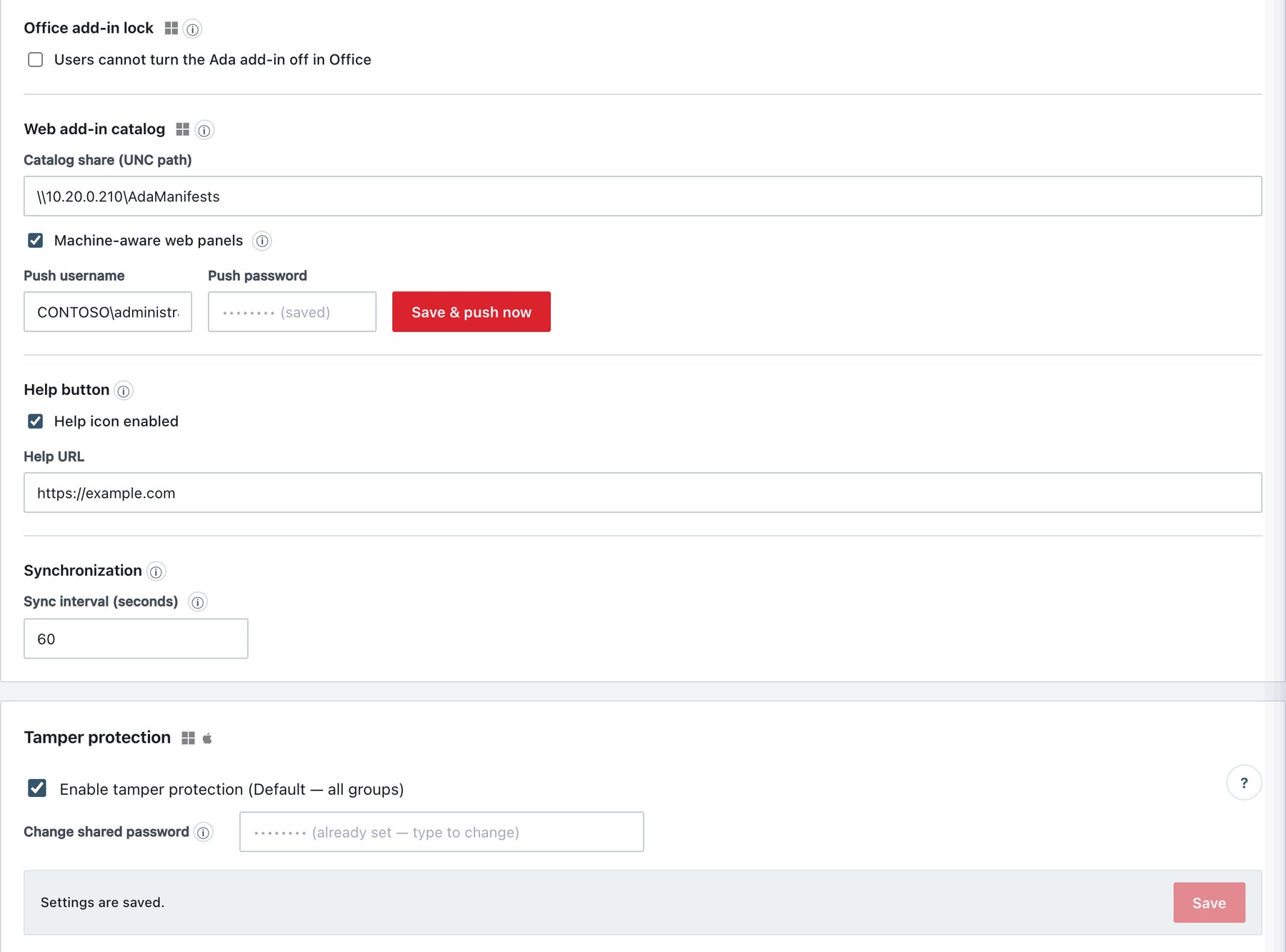
| Users cannot turn the Ada add-in off in Office | Ada’nın File → Options → Add-ins → COM Add-ins altında kapatılmasını önler. Üç katman: kullanıcı eklentinin kayıt defteri anahtarına yazamaz; ajan yükleme ayarını her dakika geri yükler; çalışan bir Office oturumunda eklenti saniyeler içinde yeniden bağlanır. | Windows | Açık |
Her deneme, engellendiğinde bile denetlenir
(addin_reenabled, addin_disable_blocked,
addin_disable_attempt). Yerel bir yönetici yine de
kapatabilir — ajan eklentiyi geri koyar ve bunu kaydeder. Kilidi
yalnızca sorun giderme için kapatın.
10.6.6 Web eklentisi kataloğu
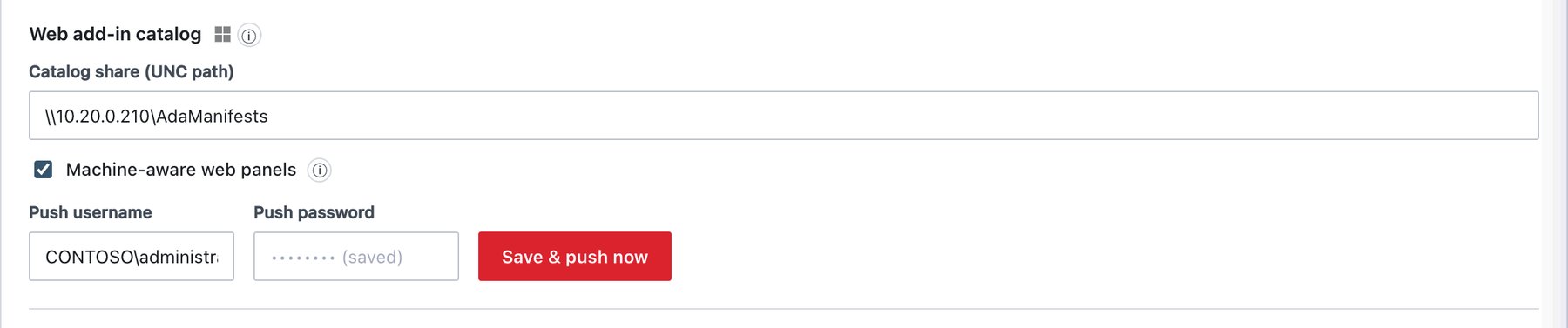
Windows’taki masaüstü Office için Office web eklentisi bildirim dosyalarını (manifest) barındıran merkezi, salt okunur SMB paylaşımı. İstemcilerde paylaşım oluşturulmaz: ajan, her istemcinin Office güvenilir katalog kaydını bu yolu gösterecek biçimde tutar. Kullanıcılar eklentiyi her Office uygulaması için bir kez ekler (Add-ins → More Add-ins → Shared Folder); düğme bundan sonra şeritte kalır.
| Alan | Ne yapar | Varsayılan / doğrulama |
|---|---|---|
| Catalog share (UNC path) | Paylaşımın UNC yolu; ör. \\dc.contoso.com\AdaManifests.
Boş = katalog istemcilerde gizlenir (ve web eklentisi Windows’taki
masaüstü Office’te sunulmaz). Politikanın parçasıdır:
Save + Publish & Sign. |
Boş. \\server\share… biçimine uymalıdır; aksi hâlde
Enter a UNC path like \server— Office does not accept local paths or
https URLs for add-in catalogs. (Office, eklenti katalogları için
yerel yolları ya da https URL’lerini kabul etmez.) |
| Machine-aware web panels | Her makinenin Word/Excel/PowerPoint web paneline ortak temel
politika yerine o makinenin grup politikasını verir. Her ajan,
görev bölmesi URL yolunda opak bir belirteç alır; Windows’ta katalog,
sunucunun yazdığı makine başına machines\HOSTNAME alt
klasörünü gösterir; macOS’ta ajan, yandan yüklediği bildirim dosyalarını
yamalar. Ajanı olmayan makineler, Outlook on the web ve bilinmeyen
belirteçler temel politikaya düşer. Açıp kapatmak katalog yolunu
değiştirir; bu nedenle kullanıcılar eklentiyi her uygulama için bir kez
daha ekler. |
Kapalı. UNC yolu boşken açık olarak yayınlamak reddedilir (webPanelTokens requires webAddinCatalog…). |
| Push username | Sunucunun bildirim dosyalarını paylaşıma yazmak için kullandığı hesap (paylaşım ana makinesi hiçbir zaman çekmez). | ör. CONTOSO\svc-ada-push. |
| Push password | Yalnızca sunucuda saklanır (tarayıcıya hiçbir zaman döndürülmez;
ayarlıysa •••••••• (saved) gösterir). |
— |
| Save & push now | Kimlik bilgilerini hemen kaydeder (yayınlama gerekmez) ve bildirim dosyalarını o anda yayında olan politikanın UNC yoluna gönderir. | Sonuç satırı:
Last push: OK — <time> (<detail>) ya da
FAILED. |
Otomatik gönderimler her politika yayınında ve bildirim dosyaları
değiştiğinde her 15 dakikada bir yapılır. Denetim olayları:
Web add-in catalog credentials changed,
Web add-in manifests pushed to share. Hata veren bir
paylaşım Administration → System sağlık panelinde
Web add-in catalog share (SMB) DOWN/RECOVERED olarak
bildirilir.
10.6.7 Yardım düğmesi
Sınıflandırma iletişim kutularına bir ? simgesi ekler; tıklandığında sınıflandırma politikası hakkındaki intranet sayfanızı açar.
| Alan | Ne yapar | Varsayılan / doğrulama |
|---|---|---|
| Help icon enabled | Simgeyi gösterir. | Kapalı. |
| Help URL | Simgenin açtığı adres. | Boş. Etkinken http(s)://… olmalıdır (Enter a valid
http(s) URL — the Help icon is only shown with a valid address.);
geçerli bir URL olmadan etkin bir yardım düğmesi yayınlamak
reddedilir. |
Office COM eklentisi iletişim kutularında ve sağ tık aracında (Windows), etiket seçicide (macOS) ve web eklentisi panelinde gösterilir.
10.6.8 Eşitleme
| Alan | Ne yapar | Varsayılan / izin verilen |
|---|---|---|
| Sync interval (seconds) | Ajanların politikayı ne sıklıkla çektiği ve denetim kayıtlarını ne sıklıkla gönderdiği. Sunucuya ulaşılamazsa ajanlar önbellekteki politikayla çalışmaya devam eder. Durum sinyali (heartbeat, 60 sn) bundan bağımsızdır. | 300; 60–86400 (adım 30). 60’ın altındaki değerler alandan çıkıldığında 60’a yükseltilir — ajan hizmeti dakikada bir uyanır, bu nedenle daha düşük değerlerin etkisi yoktur. Grup başına. |
10.6.9 Kurcalama koruması
Kendi yardım kutusu “What does tamper protection do?” ve kendi Save çubuğu olan ayrı bir kart: Tamper protection (Windows ve macOS simgeleri).
| Alan | Ne yapar | Varsayılan / doğrulama |
|---|---|---|
| Enable tamper protection (Default — all groups) / … for group “Finance” | Korumayı grupsuz ajanlar ya da seçili grup için açar. Grubun değeri Default’tan farklı olduğunda differs rozeti görünür. Bir parola tanımlanana kadar devre dışıdır (— set an uninstall password first). | Kapalı. Grup başına. |
| Set shared password / Change shared password (Default kapsamı) | Tüm gruplar için varsayılan kaldırma parolası. Yalnızca bir PBKDF2 doğrulayıcısı olarak saklanır ve istemcilerin çevrimdışı doğrulayabilmesi için imzalı politikanın içinde dağıtılır. | Yer tutucu at least 8 characters; daha kısa parolalar yayınlamada reddedilir (Uninstall password must be at least 8 characters.). |
| Group-specific password (grup kapsamı) | Gruba kendi kaldırma parolasını verir. Boş = ortak Default parolası kullanılır. Use the shared Default password instead bağlantısı grubun kendi parolasını kaldırır. | En az 8 karakter. |
Korumanın uç noktalarda yaptıkları:
| Windows | macOS | |
|---|---|---|
| Hizmet sıkılaştırma | Hizmet sıradan yöneticiler tarafından durdurulamaz, silinemez ya da
yeniden yapılandırılamaz; sonlandırılırsa yaklaşık 2 sn içinde yeniden
başlatılır; eşlik eden bir koruma hizmeti onu izler (karşılıklı gözcü);
eksik ajan dosyaları geri yüklenir ve denetlenir
(agent_binary_missing,
agent_binary_restored). |
launchd hizmetleri bir gözcü tarafından geri yüklenir
(tamper_detected). Root yine de arka plan hizmetini
(daemon) kaldırabilir — macOS modeli caydırıcı + denetlenebilirdir. |
| Kaldırma | C:\Program Files\AdaClassification\addin içindeki
Ada.Uninstall.exe kaldırma parolasını (3 deneme) ya da tek
kullanımlık bir belirteci ister. |
ada-agent uninstall parolayı root arka plan hizmetine
gönderir; 5 başarısız deneme kapıyı 15 dakika kilitler. Doğru parolayla
yönetici hakları gerekmez. |
| Konsol tarafı alternatifler | Makine başına kaldırma belirteci ya da Agents sayfasından uzaktan kaldırma (imzalı komut, parola gerekmez). | Aynı. |
| Denetim | uninstall_attempt_failed,
uninstall_authorized,
uninstall_completed. |
Aynı. |
Yordam — kurcalama korumasını etkinleştirme:
- Policy → Rules → Agent Rules, Scope = Default.
- Tamper protection kartında Set shared password alanına ortak bir parola (8+ karakter) yazın.
- Enable tamper protection (Default — all groups)’u işaretleyin.
- Karttaki Save’e, ardından Publish & Sign’a tıklayın.
- İsteğe bağlı: bir grubun korumasını kapatmak ya da ona kendi parolasını vermek için Scope’ta o grubu seçin; Save ile kaydedip yeniden yayınlayın.