
8.6 Belge işaretlemeleri
Markings bölümü, Ada’nın Word, Excel ve PowerPoint belgelerine ne yazacağını denetler.
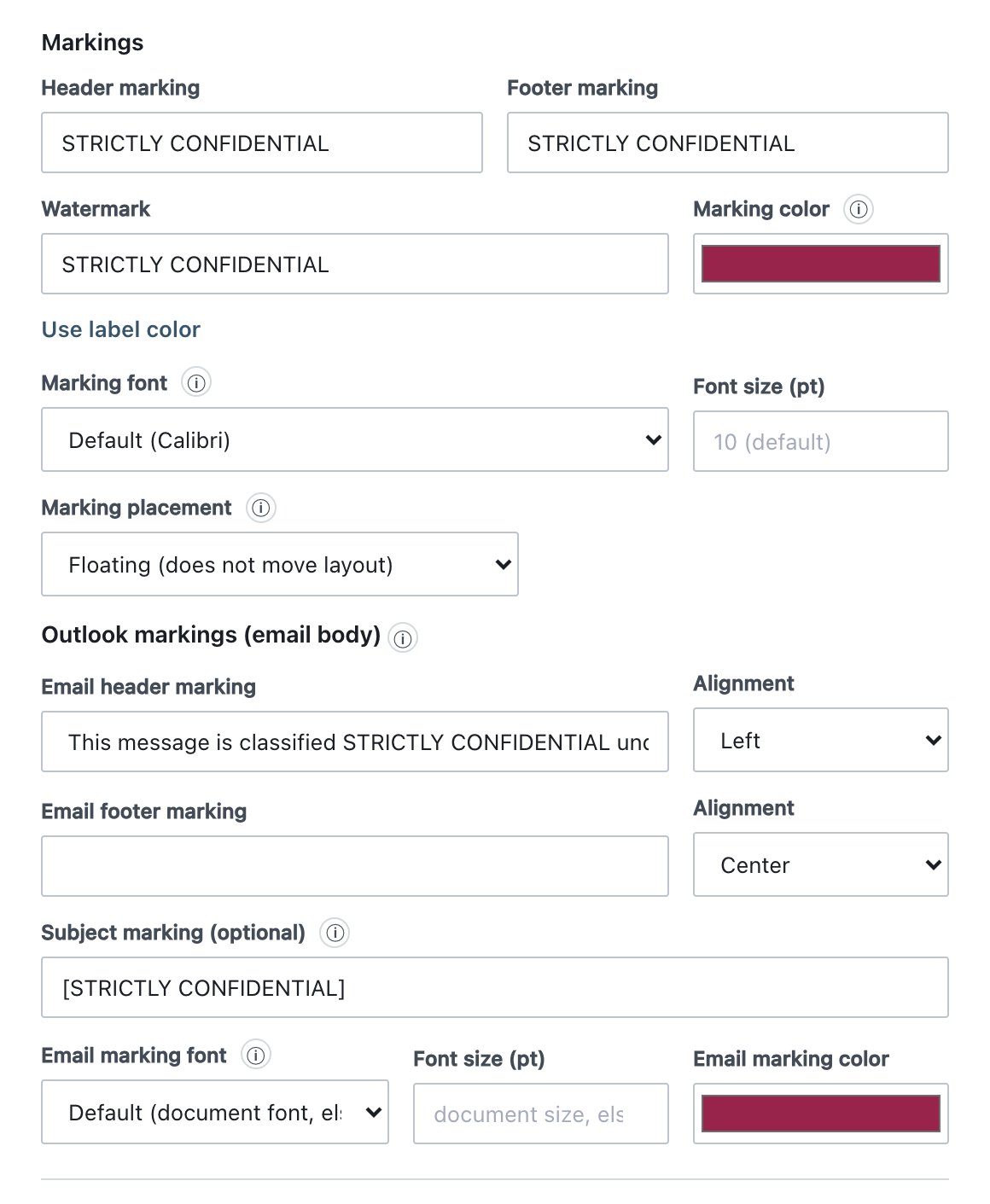
| Alan | Ne yapar | Varsayılan / izin verilen değerler |
|---|---|---|
| Header marking | Her sayfanın üstüne (Word), her sayfanın orta yazdırma üst bilgisine (Excel) veya slayt alt bilgisine (PowerPoint) yazılan metin. | Boş, üst bilgi işaretlemesi yok demektir. |
| Footer marking | Her sayfanın altına (Word) veya orta yazdırma alt bilgisine (Excel) yazılan metin. PowerPoint’te slayt alt bilgisinde üst bilgi metniyle birleştirilir. | Boş, alt bilgi işaretlemesi yok demektir. |
| Watermark | Sayfanın veya slaydın arkasında büyük, açık renkli, çapraz metin. | Boş, filigran yok demektir. |
| Marking color | Üst bilgi ve alt bilgi metninin ve filigranın rengi. | Boş. Renk, ayarlanmış ilk değerden gelir: Marking
color, etiket Color, ardından koyu kırmızı
#C00000. Ayarlıyken Use label color
gösterilir; etiket rengine dönmek için buna tıklayın. |
| Marking font | Belgelerde ve (geçersiz kılınmadıkça) e-postada üst bilgi ve alt bilgi işaretlemelerinin yazı tipi. | Default (Calibri). Seçenekler: Segoe UI, Arial, Calibri, Times New Roman, Verdana, Tahoma, Georgia, Courier New. Filigran yazı tipi sabittir. |
| Font size (pt) | Üst bilgi ve alt bilgi işaretlemelerinin boyutu. | Boş, 10 demektir. 6 ile 96 arasında tamsayı. |
| Marking placement | İşaretlemenin bir Word üst bilgisinde veya alt bilgisinde nasıl yerleşeceği. Excel ve PowerPoint bunu dikkate almaz. | Separate line (default), Same line as existing content, Floating (does not move layout). |
İşaretleme yerleşimi seçenekleri (yalnız Word):
- Separate line: işaretleme kendi başına bir paragraftır; üst bilginin ilk satırı veya alt bilginin son satırıdır. Üst bilgisinde logo veya tablo bulunan şablonlarda bu, üst bilgiyi uzatır ve içeriği aşağı iter.
- Same line as existing content: işaretleme üst bilginin ilk satırının başına veya alt bilginin son satırının sonuna eklenir. Satır eklenmez.
- Floating: işaretleme kayan bir metin kutusudur. Üst bilgi yüksekliği ve sayfa düzeni değişmez. Antetli kâğıt şablonları için bunu seçin.
Her uygulama işaretlemeleri nasıl yazar
| Nerede | Üst bilgi / alt bilgi | Filigran | Notlar |
|---|---|---|---|
| Word (Windows eklentisi, dosya ajanı, sağ tık aracı, macOS ajanı) | Her bölümün ilk üst bilgi satırı ve son alt bilgi satırı; etiketin yazı tipi, boyutu ve renginde. Yerleşim yapılandırıldığı gibidir. | Sayfanın arkasında çapraz metin. | Kullanıcının kendi üst bilgi ve alt bilgi içeriği korunur. Ada’nın işaretlemesi kendi stili veya şekliyle tanınır ve etiket değiştiğinde çoğaltılmaz, değiştirilir. |
| Excel | Her çalışma sayfasının orta yazdırma üst bilgisi ve orta yazdırma alt bilgisi. | Sol yazdırma üst bilgisinde bir resim. | Kullanıcının sol ve sağ bölümleri ve kendi orta satırları korunur. Bir yazdırma üst bilgisi bölümü, biçimlendirme kodları dahil en çok yaklaşık 250 karakter tutar. Daha uzun bir işaretleme “…” ile kısaltılır. |
| PowerPoint | Üst bilgi ve alt bilgi metni her slaydın alt bilgisinde birleştirilir (PowerPoint slaytlarında üst bilgi yoktur); ortalanmış, kalın ve etiket renginde. | Slayt düzenlerinde tüm slaydı kaplayan bir resim. | Kullanıcının kendi alt bilgi metni korunur. |
| Web için Office (Word, Excel, PowerPoint panelleri) | Ana uygulamanın desteklediği yerlerde Office.js aracılığıyla yazılır. Excel yazdırma üst bilgisini ve alt bilgisini kullanır. | Yukarıdaki gibi, ana uygulamanın desteklediği yerlerde. | Kullanıcı belgeyi panelde etiketlediğinde uygulanır. |
Eski .doc, .xls, .ppt |
Dosya ajanı ve sağ tık aracı etiketi dosyanın özelliklerine yazar, ancak ikili dosyaya görsel işaretleme yazmaz. | Yok. | İşaretlemeler, belge eklentinin yüklü olduğu masaüstü Office’te etiketlendiğinde veya kaydedildiğinde görünür. |
İşaretlemeler yalnız değiştiklerinde yenilenir. İşaretlemeleri zaten doğru olan bir belgeyi kaydetmek onları yeniden yazmaz.