
16.4 Configuration ve Full backup alt sekmeleri
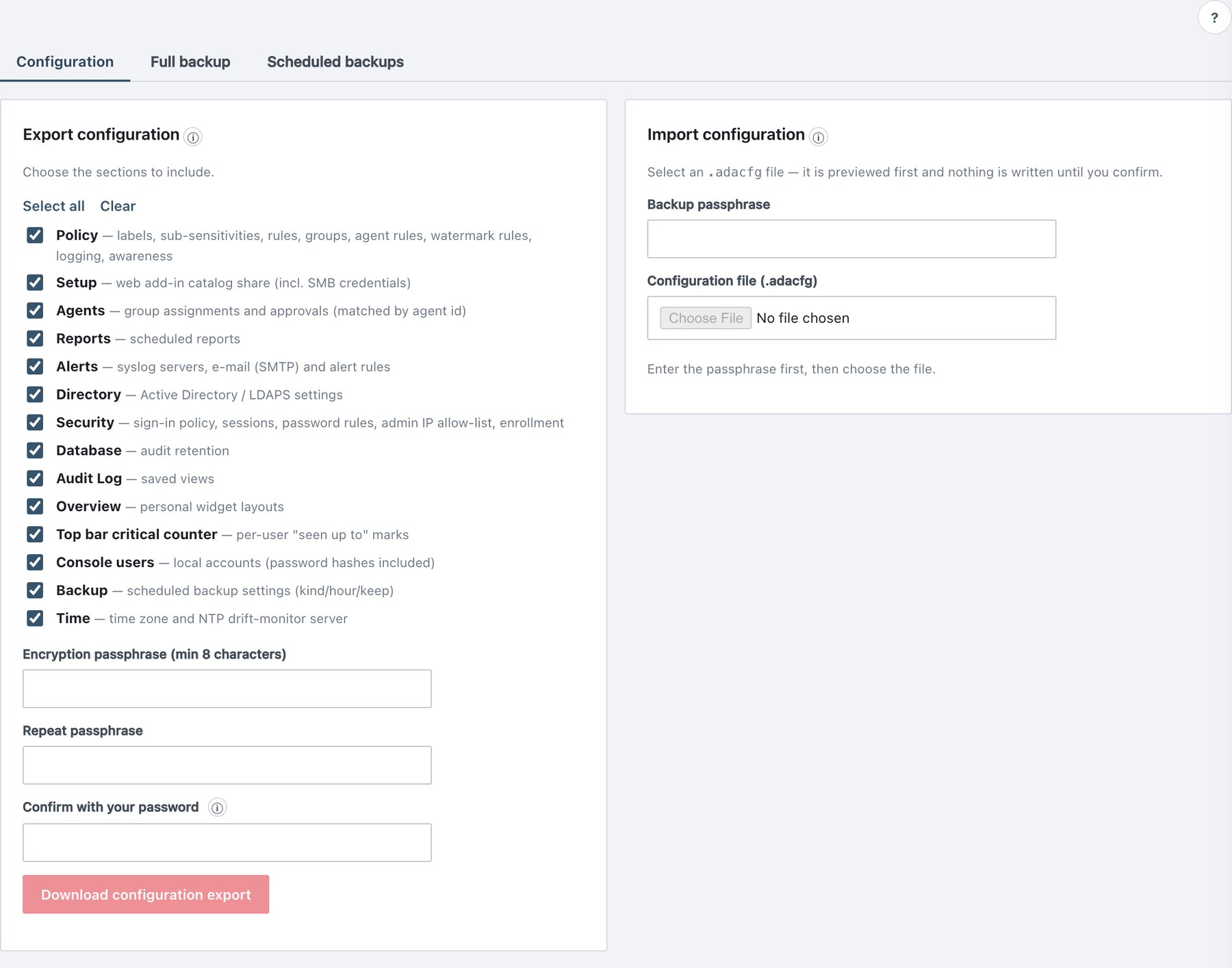
16.4.1 Yapılandırmayı dışa aktarma
Administration → Backup → Configuration, sol kart.
- Dahil edilecek bölümleri işaretleyin (Select all / Clear). Varsayılan olarak tümü işaretlidir.
- Encryption passphrase (min 8 characters) ve Repeat passphrase alanlarını doldurun.
- Confirm with your password alanına parolanızı girin.
- Download configuration export düğmesine tıklayın.
Dosya
ada-config-<version>-<host>-<timestamp>.adacfg
olarak adlandırılır. Eylem, bölüm listesiyle birlikte
backup_downloaded olarak kaydedilir.
16.4.2 Yapılandırmayı içe aktarma
- Sağ kartta önce Backup passphrase alanını doldurun (bunu yapana kadar dosya seçme alanı devre dışıdır).
.adacfgdosyasını seçin. Dosya çözülür ve incelenir; henüz hiçbir şey yazılmaz.- Import configuration — preview yan paneli şunları gösterir: Type, Backup version (✓ aynı / older backup, import allowed / uyumsuz), Created, kaynak ana makine ve kullanıcı, Installation (this installation ✓ / ANOTHER installation / not recorded), varsa uyarılar ve kayıt sayılarıyla birlikte Sections in this file.
- İstemediğiniz bölümlerin işaretini kaldırın. Yalnızca özgün sunucuda anlamlı olan bölümler varsayılan olarak işaretsizdir.
- Confirm with your password alanını doldurun; dosya başka bir kurulumdan geliyorsa Import anyway seçeneğini işaretleyin.
- Import N sections düğmesine tıklayıp onaylayın.
Davranış:
- Seçilen bölümler mevcut ayarların yerine geçer; seçilmeyen bölümlere dokunulmaz. Önce politika uygulanır ve yeni bir politika sürümü olarak yayınlanır; böylece ajanlar onu bir sonraki eşitlemede alır; ardından ajan atamaları gelir.
- Console users: yerleşik admin hesabı ve kendi hesabınız mevcut kimlik bilgilerini ve rollerini korur; yedekteki bu adlara ait girdiler yok sayılır.
- Sunucu notları (örneğin “bir yedek zamanlaması etkinleştirildi ancak yedek anahtarı yok”) kartın altında bir uyarı listesi olarak gösterilir.
- Burada seçilen tam yedek reddedilir (use the Full backup tab); eski (1.1.2 öncesi) bir yedek Full backup sekmesinden geri yüklenmelidir.
backup_restored(tür: config) olarak kaydedilir.
16.4.3 Tam yedek alma
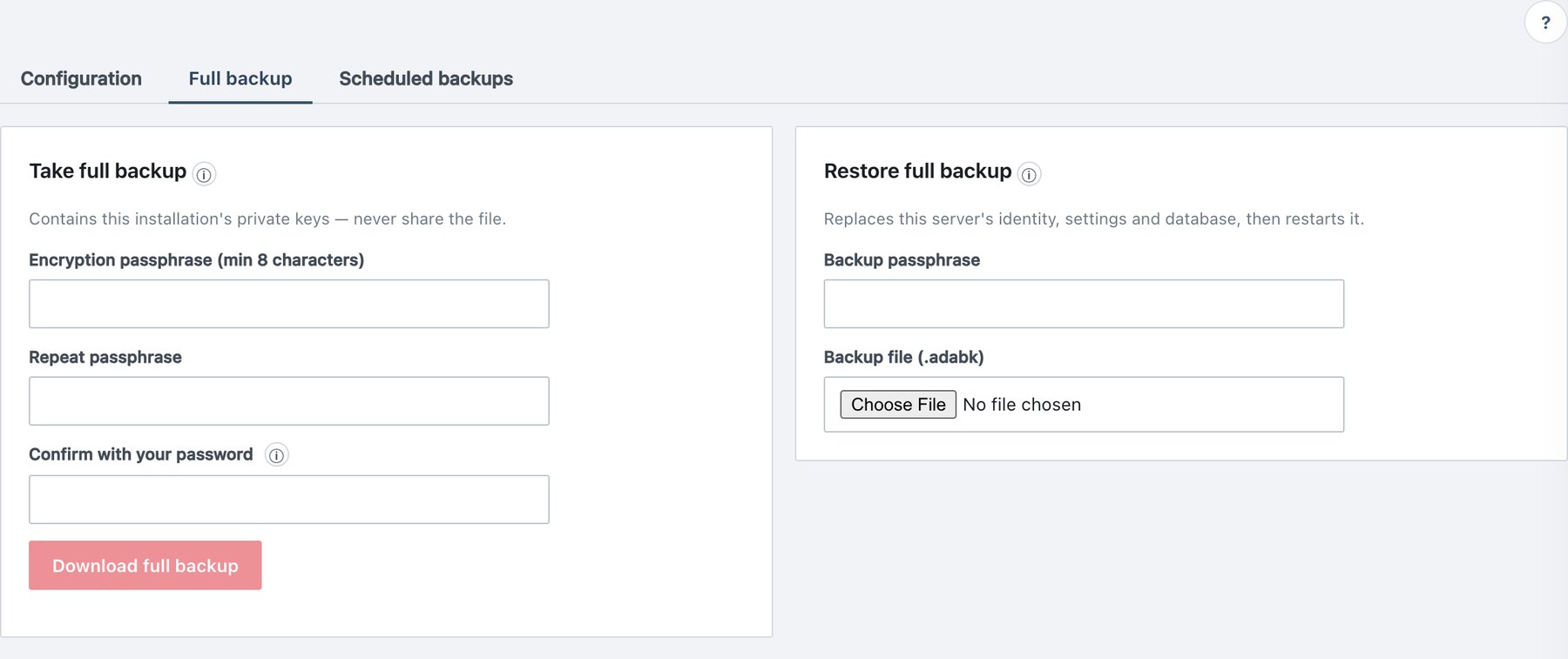
Administration → Backup → Full backup, sol kart.
- Şifreleme parola ifadesini girip tekrarlayın (en az 8 karakter).
- Parolanızı girin.
- Download full backup düğmesine tıklayın.
Dosya
(ada-full-<version>-<host>-<timestamp>.adabk)
üretildikçe sunucudan akış hâlinde iner. Onay iletisi dahili kök CA’nın
dahil olmadığını hatırlatır. backup_downloaded (tür: full)
olarak kaydedilir.
16.4.4 Tam yedeği geri yükleme
Tam geri yükleme bu sunucunun kimliğini, ayarlarını ve veritabanını değiştirir, ardından sunucuyu yeniden başlatır.
- Administration → Backup → Full backup, sağ kart:
Backup passphrase alanını doldurun, ardından
.adabkdosyasını seçin (eski.zipdosyaları da kabul edilir). - Restore full backup — preview yan panelini kontrol edin: bildirim (manifest) özeti, uyarılar, Database (PostgreSQL sürümü ve boyutuyla pg_dump), Identity files, Configuration sections.
- Type RESTORE to confirm alanına
RESTOREyazın ve parolanızı girin. Import anyway seçeneğini yalnızca dosya bilerek başka bir kurulumdan geliyorsa işaretleyin. - Restore and restart server düğmesine tıklayın.
- Yaklaşık 30 saniye bekleyin, konsolu yeniden yükleyin ve yeniden oturum açın.
Sunucunun yaptıkları:
- Herhangi bir şeyi değiştirmeden önce parolayı,
RESTOREonayını, sürümü ve kökeni yeniden denetler. - Bakım kipine girer: ikinci bir geri yükleme veya yedekleme reddedilir (A restore is in progress) ve geri yükleme sırasında gelen denetim kayıtları ara belleğe alınıp daha sonra geri yüklenen zincirin sonuna eklenir.
- Mevcut dosyaların bir güvenlik kopyasını
.restore-backupaltına yazar (7 gün saklanır, her gün budanır). - Dosyaları ve veritabanını geri yükler, varsa daha yeni veritabanı geçişlerini uygular, ajan envanterini yeniden yükler.
backup_restored(ve uygunsabackup_foreign_import) olayını yazar ve kendini yeniden başlatır.
Kök CA da aynı olduğu sürece kayıtlı ajanlar yeniden kayıt gerekmeden
geri yüklenen sunucuya güvenir (yedek sunucuda kök CA’yı
sudo adactl ca restore ile geri yükleyin).
16.4.5 Yeni bir sunucuya felaket kurtarma
- Yeni ana makineye aynı (veya daha yeni) Ada sürümünü kurun (Bölüm 3).
- Ana makinede dahili kök CA’yı geri yükleyin:
sudo adactl ca restore <archive> --passphrase-file <file>(sunucu adını yazmanızı ister ve web proxy’yi yeniden başlatır). Sonadactl ca rotateişleminizden daha eski bir CA’yı asla geri yüklemeyin. - Konsolda (License sayfası veya Administration → Backup →
Full backup) en son
.adabkdosyasını geri yükleyin. - Sunucunun DNS adını (ör.
ada.example.com) yeni ana makineye yönlendirin. - Administration → Status sayfasını ve denetim kaydının zincir rozetini kontrol edin; ajanlar bir sonraki sinyalde yeniden bağlanır.