
15.4 Raporlar
Reports → Reports, denetim kaydından (ve iki rapor türü için canlı ajan envanterinden) biçimlendirilmiş raporlar üretir. Her rapor indirilebilir, bir kez e-postayla gönderilebilir veya bir zamanlamaya göre otomatik olarak gönderilebilir.
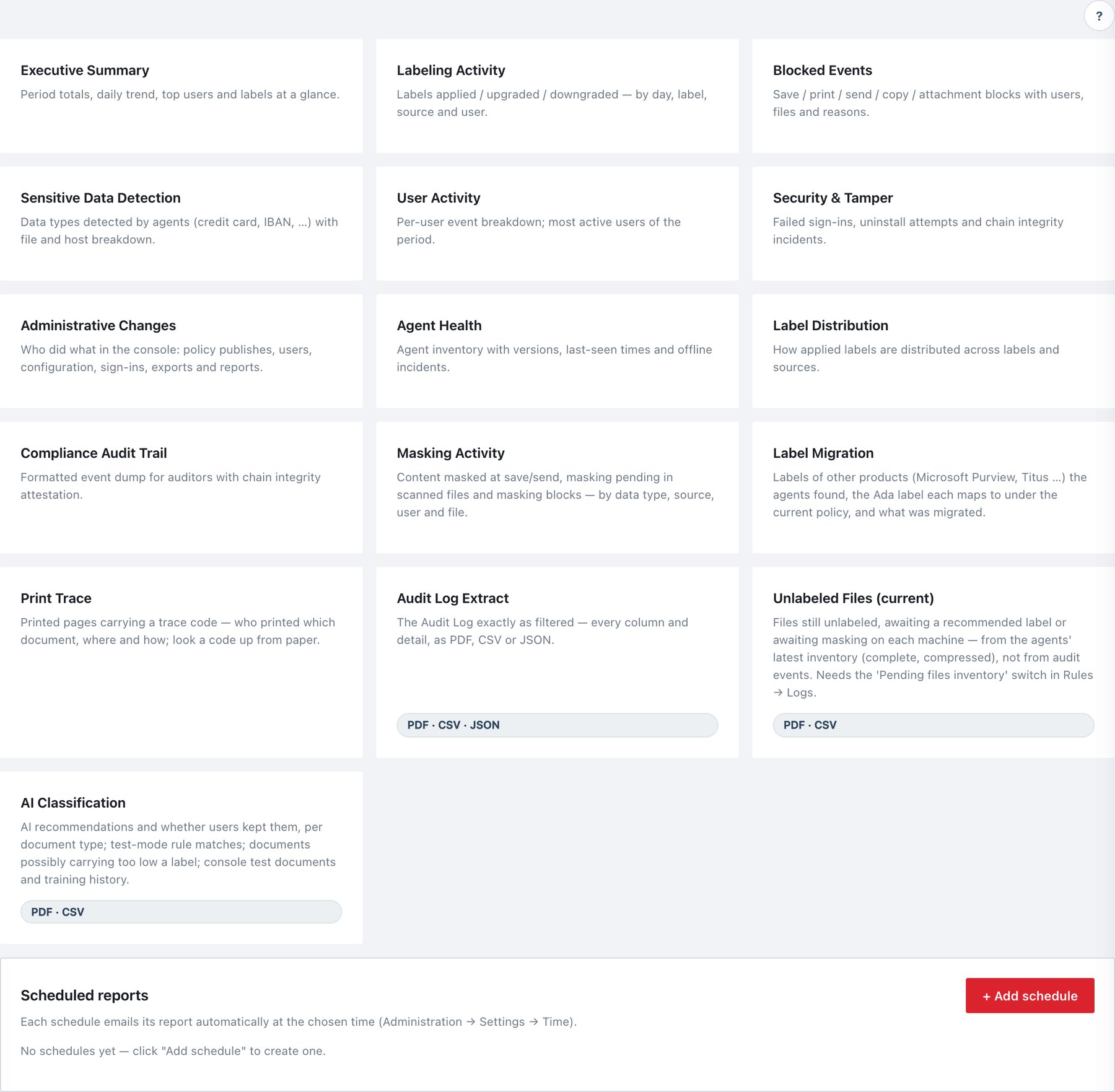
15.4.1 Rapor türleri
| Rapor | Yanıtladığı soru | Biçimler | Ana içerik |
|---|---|---|---|
| Executive Summary | Dönem genel olarak nasıl geçti? | Toplamlar, kritik/yüksek sayıları, lisans durumu, önem düzeyine göre olaylar, kategoriye göre hacim, eğilim, en etkin kullanıcılar, en çok engellenen kullanıcılar, en çok kullanılan etiketler, kategori başına olay dökümleri. | |
| Labeling Activity | Hangi etiketler uygulandı, yükseltildi veya düşürüldü; kim tarafından ve nerede? | Türe, etikete ve kaynağa göre etiketleme olayları, en etkin kullanıcılar. | |
| Blocked Events | Politika neyi durdurdu? | Türe göre engellemeler, en etkin kullanıcılar, kullanıcı, dosya ve nedenleriyle olay listesi. | |
| Sensitive Data Detection | Hangi veri türleri nerede bulundu? | En çok algılanan türler (eşleşme sayıları), ana makineye/kaynağa göre, en çok öne çıkan dosyalar. | |
| User Activity | En etkin kim? | Farklı kullanıcı sayısı; Labeled / Recommended / Blocked / Security / Total değerleriyle ilk 20 kullanıcı. | |
| Security & Tamper | Korumaya saldırı oldu mu? | Türe göre güvenlik olayları, kullanıcıya göre başarısız oturum açmalar (IP), tüm güvenlik olayları, ekran filigranı kanıtları (görüntüleyen, makine, dosya, iz, kip), sonucuyla birlikte Office eklentisini devre dışı bırakma girişimleri. | |
| Administrative Changes | Konsolda kim neyi değiştirdi? | Administration kategorisi olayları (konsoldaki YZ eylemleri dâhil): türe göre ve tam liste olarak (zaman, olay, yapan, ayrıntı). | |
| Agent Health | Ajan filosu sağlıklı ve güncel mi? | Envanter (ana makine, kullanıcı, işletim sistemi, ajan sürümü, politika, eklentiler, etkin, son görülme), çevrimdışı olaylar, sunucu sürümüne göre sürüm dağılımı, politika sapması, Office eklentisi kapsamı. | |
| Label Distribution | Etiketler nasıl dağılıyor? | Uygulanan etiketler, kaynağa göre etiketler. | |
| Compliance Audit Trail | Denetçiler için kanıt. | Beyan, Downgrades & justifications tablosu (gerekçesiz seviye düşürmeleri işaretler), tam olay kaydı. | |
| Masking Activity | Ne maskelendi veya maskelenmeyi bekliyor? | Türe göre maskeleme olayları, en çok görülen veri türleri, kaynağa göre, en etkin kullanıcılar, en çok öne çıkan dosyalar. | |
| Label Migration | Başka ürünlerin (Microsoft Purview, Titus …) hangi etiketleri var ve neye eşleniyorlar? | Bulunan yabancı etiketler (dosyalar, makineler, şu anda yayınlı politikaya göre eşlenen Ada etiketi), kaydetme / gönderme / toplu araçla taşınanlar. | |
| Print Trace | Kim hangi belgeyi nerede yazdırdı? | İz kodlarıyla yazdırma işleri, uygulamaya göre, en etkin kullanıcılar, yerleşime göre, yazıcılar. | |
| Audit Log Extract | Süzüldüğü hâliyle Audit Log’un birebir kendisi. | PDF, CSV, JSON | Kategoriye göre kayıtlar; seçtiğiniz sütunlarla kayıtlar (bölüm 15.4.3). |
| Unlabeled Files (current) | Makine başına hangi dosyalar hâlâ bir etiket, bir öneri kararı veya maskeleme bekliyor? | PDF, CSV | Denetim kaydını değil, ajanların en son bekleyen dosya envanterini okur; bu nedenle tarih aralığı uygulanmaz. Policy → Rules → Logs altındaki isteğe bağlı Pending files inventory anahtarının açık olmasını gerektirir. |
| AI Classification | YZ sınıflandırıcısı ne önerdi ve öneriler ne oldu? | PDF, CSV | Korunan / değiştirilen / reddedilen öneriler, YZ kurallarınca zorlanan etiketler, güven değeriyle belge türü başına dökümler, test kipi eşleşmeleri, etiketi düşük kalmış olabilecek belgeler (YZ’nin, kuralı daha yüksek bir etiket öneren bir türden en az %90 emin olduğu belgeler), konsol test belgeleri, eğitim geçmişi. CSV = kapsamdaki ham kayıtlar. |
Her PDF bir Scope & integrity bölümüyle başlar: kapsamdaki kayıtlar (bir sunucu sınırı uygulandıysa TRUNCATED ibaresiyle), süzgeç, zincir bütünlüğü sonucu ve zincir çapası. Tablo hücreleri ve etiketler kısaltılmak yerine alt satıra kaydırılır.
15.4.2 Rapor oluşturma
- Bir rapor kartına tıklayın. Yan panel açılır.
- Date range altında Today, Last day, Last 7 days, Last 30 days (varsayılan) veya Last 90 days seçin ya da From / To ayarlayın.
- İsterseniz Scope (optional) ayarlayın (aşağıda).
- Birden fazla biçimi olan raporlarda biçimi alt kısımdan seçin.
- Generate PDF’e (veya Generate CSV/JSON’a) tıklayın. Rapor hazır olduğunda alt kısımda bir Download … (N KB) düğmesi belirir ve panel kayıt sayısını gösterir.
- Aynı raporu e-postayla göndermek için hesabınızın e-posta adresiyle önceden doldurulmuş olan Recipients (comma-separated) alanını doldurun ve Send email’e tıklayın.
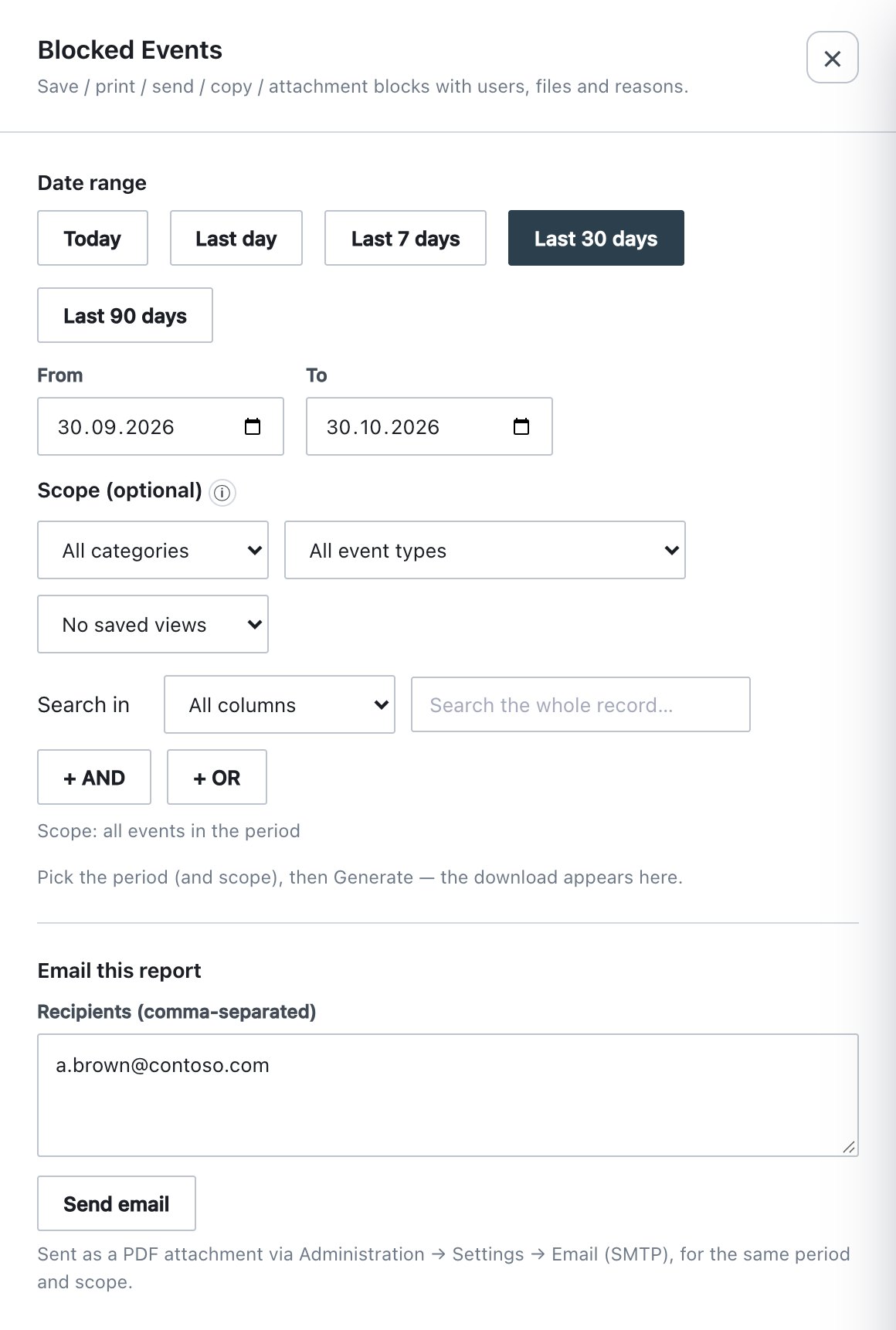
| Alan | İşlevi | Varsayılan / izin verilen değerler |
|---|---|---|
| Tarih aralığı hazır seçenekleri | From/To değerlerini ayarlar. | Today · Last day · Last 7 days · Last 30 days · Last 90 days |
| From / To | Özel dönem; yapılandırılmış saat diliminde tam günler. From, To’dan sonra olamaz. | bugün − 30 … bugün |
| Category / Event type | Audit Log’daki seçicilerin aynısı. | All |
| Apply a saved view… | Kayıtlı bir Audit Log görünümünü kapsama kopyalar (görünümün tarihleri yok sayılır; rapor dönemi geçerlidir). | — |
| Search in satırları | Audit Log’daki AND/OR oluşturucunun aynısı. | boş |
| Clear scope | Kapsamı boşaltır. | — |
| Biçim | Çıktı biçimi. | PDF; CSV/JSON yalnızca listelenen raporlarda |
| Columns | Yalnızca Audit Log Extract (bölüm 15.4.3). | — |
| Recipients (comma-separated) | E-posta adresleri; virgül, noktalı virgül veya yeni satırla ayrılır. En fazla 20. | hesabınızın e-posta adresi |
- Rapor oluşturma kullanıcı başına dakikada 30 istekle sınırlıdır.
- E-posta, Administration → Settings → Email altındaki SMTP sunucusunu kullanır. Konu ADA Report — <report> (from → to) biçimindedir; ileti gövdesi dönemi, süzgeci ve kayıt sayısını belirtir.
- Her indirme
report_generated, her e-postareport_emailedyazar (alıcılar, süzgeç, sütunlar ve sayıyla birlikte).
Sabit bir kayıt sınırı yoktur. Çok uzun dönemler büyük dosyalar
üretir; dönemi daraltın veya CSV/JSON kullanın. Sunucu işletmecisi bir
sınır koyduysa (PDF için ADA_REPORT_MAX_RECORDS, CSV/JSON
için ADA_EXPORT_MAX_RECORDS), panel ve kapak sayfası
raporun en yeni kayıtlarla kısaltıldığını belirtir.
15.4.3 Audit Log Extract sütunları
Audit Log Extract için Columns bloğu, tablo sütunlarını CSV dışa aktarmasındaki 29 sütunluk katalogdan seçmenizi sağlar (bölüm 15.3.6). Sütunlar her zaman katalog sırasıyla gösterilir.
| Biçim | Varsayılan seçim |
|---|---|
| Seq, Time, Event name, Severity, Label, User, Machine, File / item, Detail | |
| CSV | Tüm sütunlar |
| JSON | Sütunlar yok sayılır — ham kayıtlar |
Default ve All seçimi sıfırlar. Hiç sütun seçilmezse sunucu varsayılan kümeye döner. Dokuzdan fazla sütun seçildiğinde PDF daha küçük bir yazı boyutu kullanır.
15.4.4 Zamanlanmış raporlar
Scheduled reports kartı her zamanlamayı rapor adı, bir özet rozeti (Weekly · Monday 08:00 · last 7 days · CSV), kapsam ayarlıysa bir scoped rozeti, alıcılar, bir açma/kapama anahtarı ve Send now, Edit (kalem) ve Delete (çöp kutusu) eylemleriyle listeler. Devre dışı zamanlamalar soluk gösterilir ve hiçbir zaman gönderim yapmaz.
Yeni bir zamanlama oluşturmak için:
- + Add schedule’a tıklayın.
- Aşağıdaki alanları doldurun.
- Save’e tıklayın. Liste hemen sunucuya yazılır.
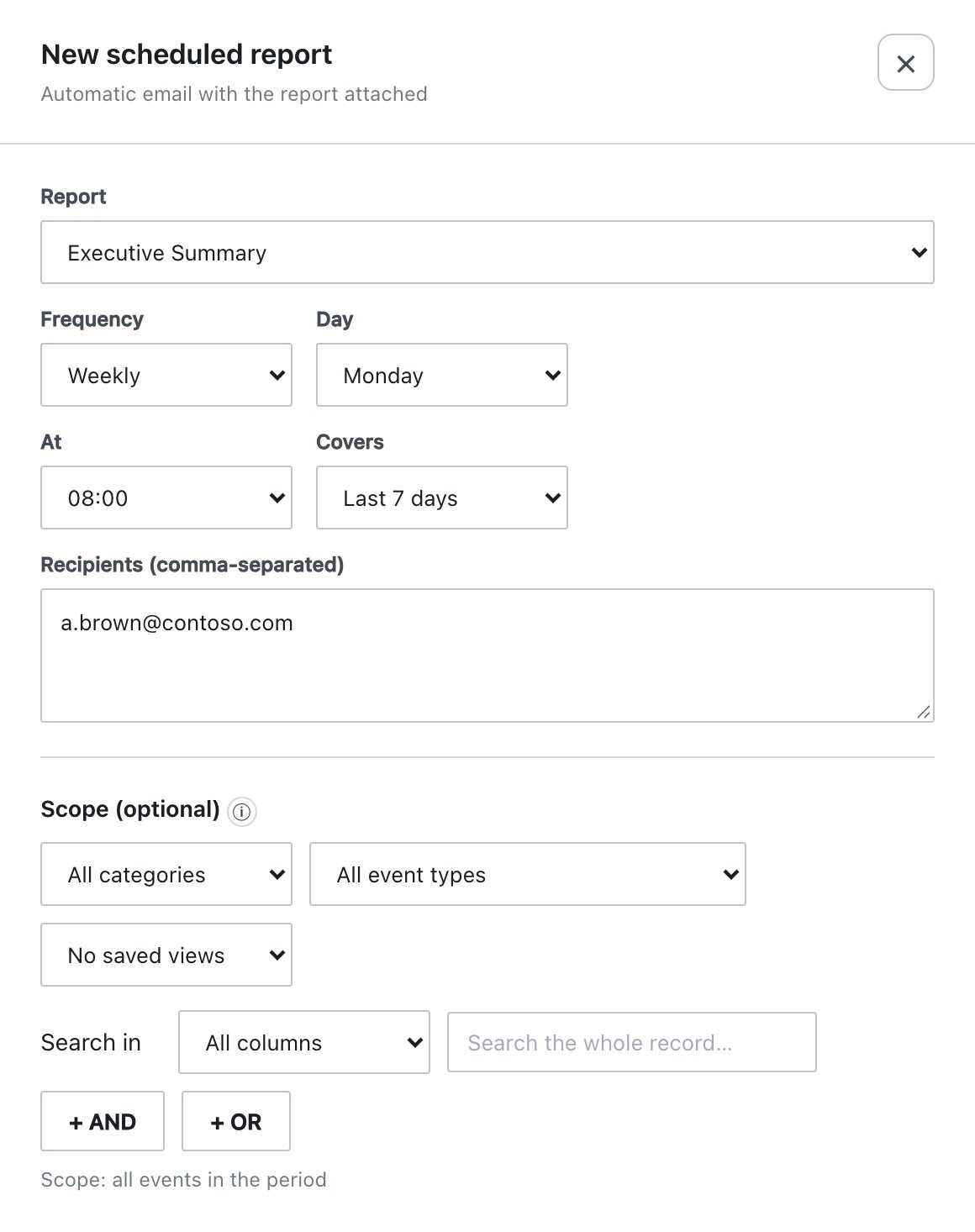
| Alan | İşlevi | Varsayılan / izin verilen değerler |
|---|---|---|
| Report | Rapor türü. | ilk tür (Executive Summary) |
| Format | Yalnızca birden fazla biçimi olan raporlarda gösterilir. | |
| Frequency | Daily / Weekly / Monthly. | Weekly |
| Day | Haftanın günü (haftalık). | Monday |
| Day of month | 1–28 (aylık). | 1 |
| At | Günün saati, yapılandırılmış saat diliminde. | 08:00 |
| Covers | Geriye dönük pencere: Last day, Last 7/14/30/60/90/180/365 days (sunucu 1–365 kabul eder). Pencere çalışma gününün sonunda biter ve o günü de kapsar. | Last 7 days |
| Recipients (comma-separated) | Zorunlu; en fazla 20. | hesabınızın e-posta adresi |
| Kapsam, Columns | Tek seferlik rapordaki gibi. Kapsam bir kopya olarak saklanır; bu yüzden kayıtlı bir görünümde sonradan yapılan değişiklikler zamanlamayı etkilemez. | — |
Davranış
- Sunucu zamanlamaları 10 dakikada bir denetler ve zamanı gelen bir zamanlamayı, ayarlı saate eşit veya sonraki ilk denetimde, yerel gün başına bir kez gönderir. Dolayısıyla rapor, ayarlı saatten sonraki yaklaşık 10 dakika içinde gönderilir.
- Bir zamanlama, son çalışmasından itibaren 20 saat (günlük), 6,8 gün (haftalık) veya 27 gün (aylık) içinde yeniden çalışmaz.
- Send now zamanlamayı hemen çalıştırır ve son çalışma zamanını günceller.
- En fazla 50 zamanlama tutulur. Herhangi bir değişikliği kaydetmek
report_schedule_changedyazar. - Başarısız bir zamanlanmış gönderim sunucuda günlüğe yazılır; bir sonraki planlı zamandan önce yeniden denenmez.