13.3 Ajan ayrıntı yan paneli
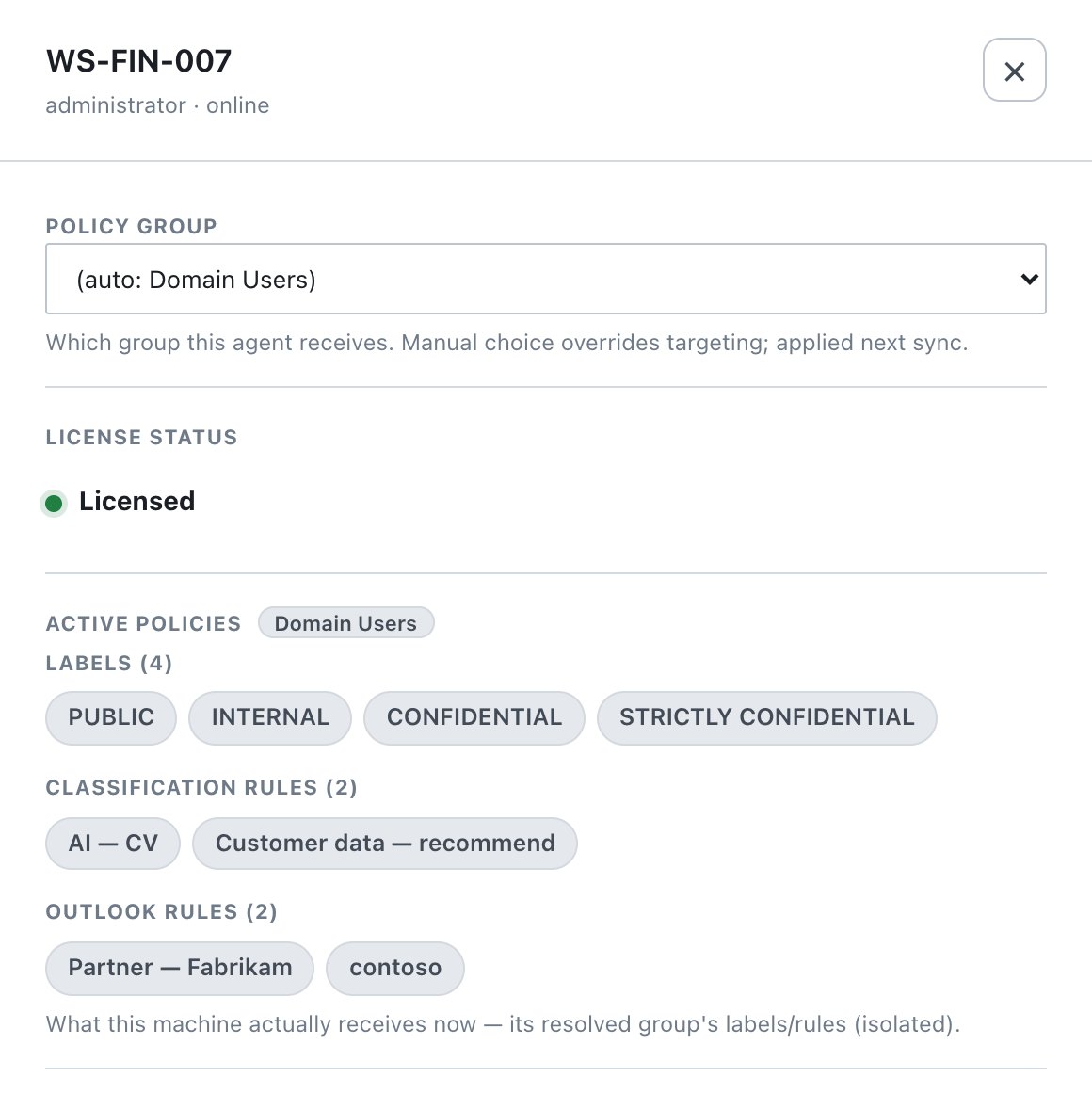
Yan paneli sağda açmak için bir ana bilgisayar adına tıklayın. -
Başlık: ana bilgisayar adı. - Alt
başlık: <user> · online|offline. -
Kapatma: başlıktaki ✕.
Yan panelde yukarıdan aşağıya şu kesimler bulunur.
13.3.1 Politika grubu
| Alan | Ne yapar | Varsayılan / izin verilen değerler |
|---|---|---|
| Policy group (seçim) | Bu ajanın hangi grubun etiketlerini, kurallarını ve zorlamasını alacağı. Elle yapılan seçim otomatik hedeflemeyi geçersiz kılar. | İlk seçenek: Default (hiçbir grup eşleşmiyor) veya
makine şu anda bir gruba hedefle eşleşiyorsa (auto:
|
Davranış: - Bir grup seçmek onu elle atar. Bilgi
şeridinde “agent_group_assigned; Recent activity’de grup kimliği veya
→ Default ile.
Sunucuda grup çözümleme sırası: 1. Elle atama. 2. Liste sırasına göre, hedefi eşleşen (ana bilgisayar deseni, işletim sistemi, AD grubu/kullanıcısı/bilgisayarı veya posta adresi) ilk etkin grup. 3. Default.
13.3.2 Lisans durumu
License sütunuyla aynı değerler:
Licensed, Passive, Over
limit veya —.
13.3.3 Etkin politikalar
Bu makinenin şu anda gerçekten aldığı içerik; sunucu tarafından etkin grup için hesaplanır (alt başlık grup adını veya “Default” gösterir). Gruba özel etiket geçersiz kılmaları dahil, ajanın aldığı çözümlemenin aynısıdır. Üç çip listesi:
| Liste | İçerik |
|---|---|
| Labels (n) | Bu makineye iletilen etiket adları |
| Classification rules (n) | Kural (veri türü) adları |
| Outlook rules (n) | Posta kuralı adları |
“Bu kullanıcı X etiketini neden görüyor / görmüyor?” sorusunu istemciye dokunmadan yanıtlamak için bunu kullanın.
13.3.4 Makine
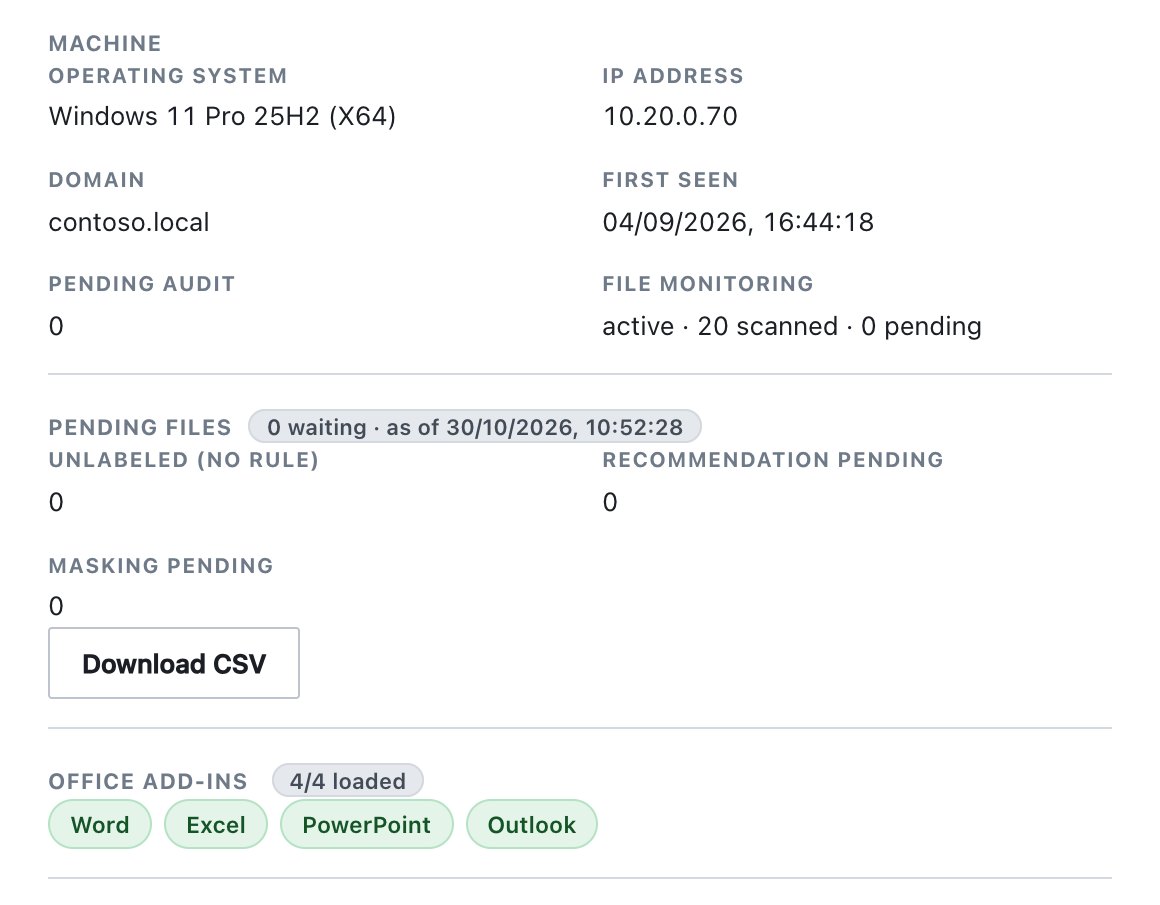
| Alan | Anlamı |
|---|---|
| Operating system | İşletim sistemi ve mimari |
| IP address | Son sinyalin kaynak adresi |
| Domain | Bildirilen etki alanı |
| Mailbox | Yalnız biliniyorsa gösterilir. Posta türündeki grup hedefleri için kullanılan posta adresi; kaynağa göre (Active Directory) veya (Outlook profile) olarak etiketlenir. |
| First seen | İlk sinyal |
| Pending audit | Ajanda kuyruğa alınmış ve henüz yüklenmemiş denetim kayıtları. Sürekli yüksek bir sayı yükleme sorunlarına işaret eder. |
| File monitoring | active · N scanned · M pending,
off (policy), not installed veya
— |
13.3.5 Bekleyen dosyalar
Bu makinede hâlâ şunlardan birini bekleyen dosyalar: - bir etiket (hiçbir kural eşleşmedi), - bir öneri kararı veya - maskeleme.
Bu, denetim geçmişi değil, ajanın şu anda bildirdiğidir. Bir dosya etiketlendiği, maskelendiği, taşındığı veya silindiği anda listeden düşer.
| Durum | Gösterilen |
|---|---|
| İsteğe bağlı anahtar kapalı | “Inventory reporting is off — turn on”Pending files inventory” under Policy → Rules → Logs (desktop agent) and publish.” |
| Açık, henüz bildirilmedi | “Not reported yet — the agent sends its list with the next heartbeat after it receives the policy.” |
| Bildirildi | Başlık N waiting · as of <time>. Sayaçlar
Unlabeled (no rule), Recommendation
pending, Masking pending. Bir etiket hapı
(unlabeled, önerilen etiket veya mask; tam yol
için üzerine gelin) ile ilk 50 dosya. Ardından Download
CSV (ada-pending-files-<host>.csv, tam
liste). |
Envanter yalnız dosya adlarını ve klasörleri taşır. Sıkıştırılmış olarak ve boyut sınırı olmadan gönderilir. Aynı veri Unlabeled Files (current) raporunu da besler. Pending files inventory anahtarı varsayılan olarak kapalıdır.
13.3.6 Office eklentileri
Ajanın bildirdiği her Office uygulaması için bir hap. Başlık
loaded/total (yüklenen/toplam) gösterir.
| Hap | Anlamı |
|---|---|
Word (yeşil) |
Kayıtlı ve yükleniyor (LoadBehavior=3). Araç ipucu DLL
sürümünü gösterir. |
Excel · disabled |
Kayıtlı ancak devre dışı (LoadBehavior=2) |
PowerPoint · not registered |
Kayıtlı değil (örneğin bir /AGENTONLY kurulumu) |
macOS ajanlarında COM eklentisi yoktur ve —
gösterilir.
13.3.7 Son etkinlikler
En yenisi en üstte olmak üzere 8 girdi gösteren birleşik bir zaman
çizelgesi. Daha fazlası varsa “…and N older” ile biter. Şunları
birleştirir: - ajanın son 10 komutu; her biri canlı bir durumla
(pending, applied veya FAILED),
ayrıca komutu veren, zaman ve ajanın sonuç iletisiyle - yaşam döngüsü
olayları:
| Girdi | Denetim olayı |
|---|---|
Politika grubu değişti (→ <group> /
→ Default) |
agent_group_assigned |
| Konsoldan kaldırıldı | agent_deleted |
| Tek seferlik kaldırma belirteci verildi | uninstall_token_issued |
| Kaldırma yetkilendirildi | uninstall_authorized |
| Kaldırma tamamlandı | uninstall_completed |
| Kaldırma denemesi reddedildi | uninstall_attempt_failed |
13.3.8 Tanılama
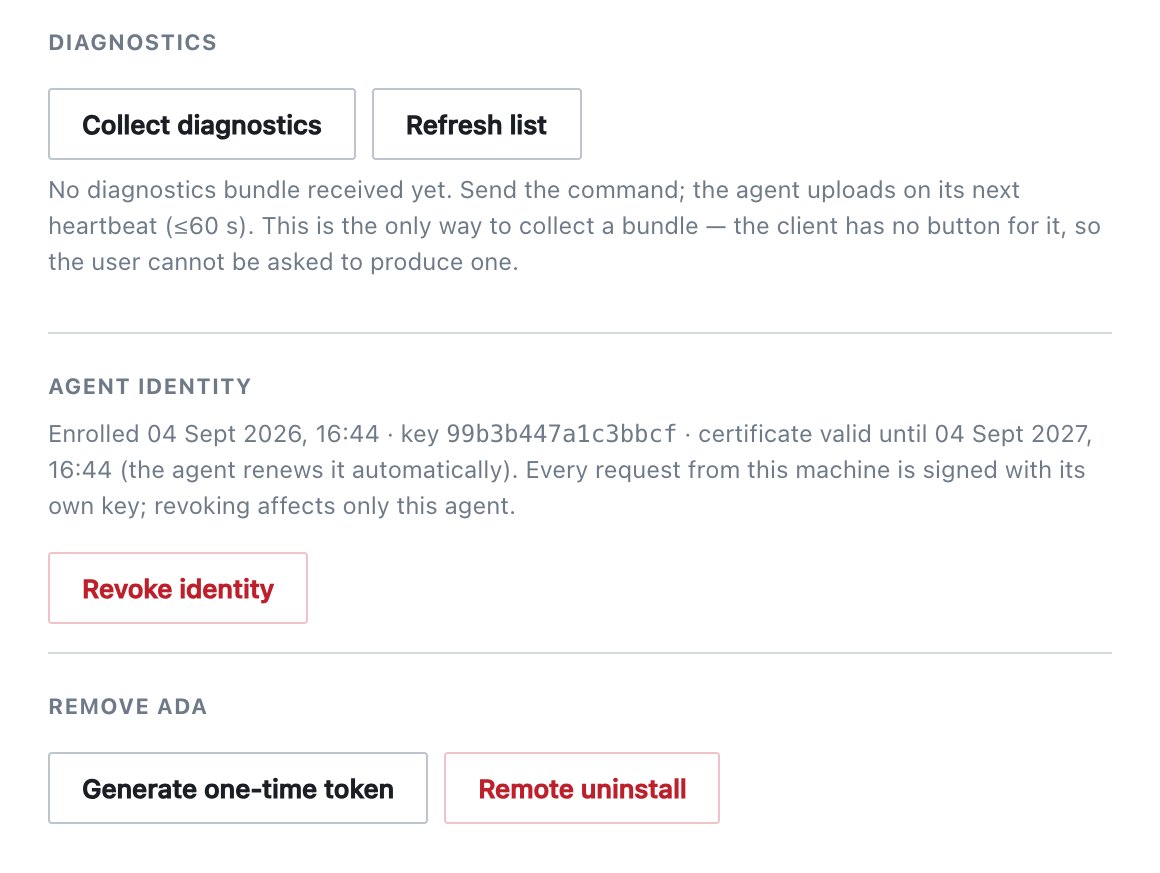
Destek paketi toplamanın tek yolu budur. İstemcide bunun için bir düğme yoktur; bu nedenle kullanıcıdan paket üretmesini isteyemezsiniz.
- Collect diagnostics’e tıklayın. Komut kuyruğa alınır.
- Ajan bir sonraki sinyalinde (≤60 sn) bir zip yükler:
- Windows: günlükler, sürümler, Office eklentisi kaydı, hizmetler, Olay Günlüğü’nün son kısmı ve bir ağ öz testi.
- macOS: ayrıca
ada-agent doctorçıktısı ve launchd durumu.
- Refresh list’e tıklayın. Her paket adını, boyutunu ve alınma zamanını gösterir. İndirmek için ada tıklayın.
- Bir paketi silmek için ×’e tıklayın. Onay istenir
ve silme işlemi
agent_diagnostics_deletedolarak denetlenir.
Sunucu, genel bir üst sınırla birlikte ajan başına son 3
paketi 30 gün boyunca saklar. Yükleme
agent_diagnostics_received olarak denetlenir.
13.3.9 Ajan kimliği
| Durum | Gösterilen | Eylem |
|---|---|---|
| Kayıtlı | “Enrolled |
Revoke identity |
| İptal edilmiş | “Identity revoked |
— |
| Eski (legacy) | “This agent uses the shared setup token (legacy). It enrolls automatically once upgraded to 1.2.0 or later.” | — |
Kimlikler nasıl çalışır: - Her ajan kendi anahtarını uç noktada üretir ve kurulum belirteciyle bir kez kayıt olur. - Sunucu bir yıl geçerli bir sertifika verir. - Ajan sertifikayı bitişinden 30 gün önce otomatik olarak yeniler. Bir yenileme kaçırılırsa saklanan belirteciyle yeniden kayıt olur; onay açıksa onay bekler.
Revoke identity (onay gerekir) yalnız bu makinenin bağlantısını keser. Makine bir sonraki isteğinde reddedilir ve yeniden kayıt olmalıdır. Bir makinenin anahtarının çalınmış olabileceği durumlarda kullanın. Filonun geri kalanı etkilenmez.
13.3.10 Ada’yı kaldırma
| Düğme | Etkisi |
|---|---|
| Generate one-time token | Yalnız bu makine için, 24 saat
geçerli bir kaldırma belirteci verir. Yan panel bunu “Run
Ada.Uninstall.exe -token <below> on the machine”
yönergesiyle bir metin kutusunda gösterir. Yalnız Windows; macOS’ta
kaldırma parolasını veya Remote uninstall’u kullanın. Denetim
uninstall_token_issued. |
| Remote uninstall | “REMOTE UNINSTALL: Ada will be fully removed from uninstall komutunu kuyruğa alır. Makine
Ada’yı ~60 sn içinde kaldırır. Makinede kaldırma parolası gerekmez.
Windows ve macOS’ta çalışır. |
Administration → Settings → Security → Sign-in & access → Actions that require your password altında Issuing a remote agent uninstall işaretliyse her iki düğme de önce sizin konsol parolanızı ister. Bunu yalnız konsol değil, sunucu da zorlar.