
6.2 Lisans
Administration → Settings → License. Yüklü lisansın durumunu, lisansın bağlı olduğu Installation ID’yi (kurulum kimliği) ve lisans dosyası yükleme formunu gösterir. Geçerli bir lisans her zaman gereklidir; lisanssız veya deneme kipi yoktur.
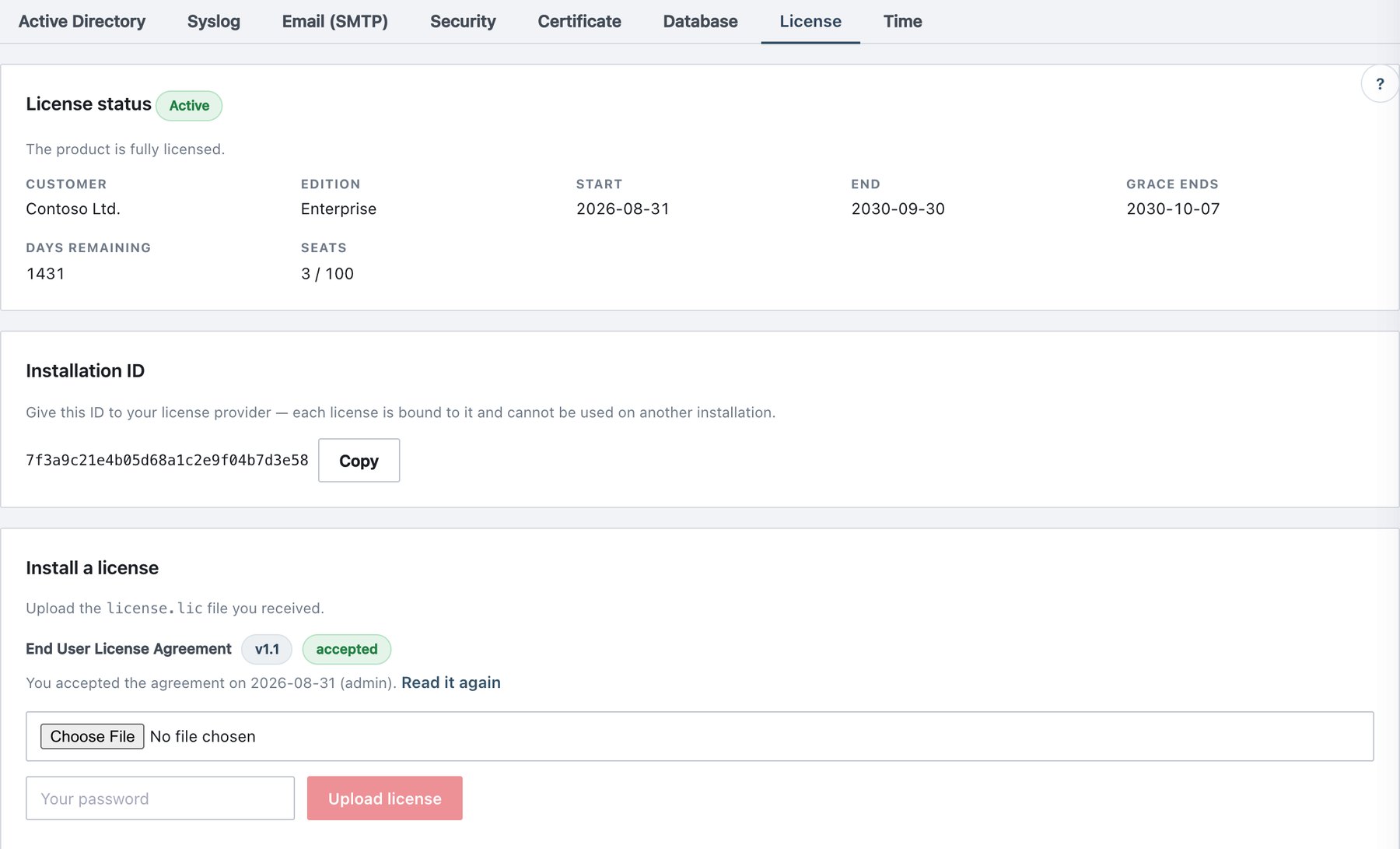
Sayfada görünenler
License status kartı: bir durum rozeti, tek satırlık bir açıklama ve şu değerler:
| Öğe | Anlamı |
|---|---|
| Customer | Lisans dosyasında adı geçen lisans sahibi. |
| Edition | Lisanstaki ürün sürümü (edition). |
| Contract | Sözleşme numarası (yalnız lisans bir sözleşme numarası taşıyorsa gösterilir). |
| Start / End | Lisans süresinin ilk ve son günü. |
| Grace ends | End sonrasındaki ek sürenin son günü (lisans bir ek süre tanımlıyorsa gösterilir). |
| Days remaining | End’e kalan gün sayısı; ek süre içinde negatiftir. |
| Seats | Şu anda sayılan ajanlar / lisanslı koltuklar. Lisanslı sayıdan fazla ajan kullanılıyorsa kırmızıdır; tavanı aşan ajanlar bekletilir (pasif). |
Durum rozetleri:
| Rozet | Anlamı | Konsol | Ajanlar |
|---|---|---|---|
| No license | Henüz hiçbir şey yüklenmedi. | Bu sayfaya kilitli | Pasif |
| Not started | Başlangıç tarihi ileride. | Kilitli | Pasif |
| Active | Tam lisanslı. | Normal | Zorluyor |
| Expiring soon | End’den önceki lisans uyarı penceresi içinde. | Normal, uyarı şeridi | Zorluyor |
| In grace period | End geçti, ek süre içinde. | Normal, uyarı şeridi | Zorluyor |
| Expired | Ek süre sona erdi. | Kilitli | Pasif |
| Invalid | İmza veya ürün geçersiz. | Kilitli | Pasif |
| Wrong installation | Lisans başka bir Installation ID’ye ait. | Kilitli | Pasif |
| Clock rollback | Sunucu saati geri alındı (olası kurcalama); süresi dolmuş sayılır. | Kilitli | Pasif |
Installation ID kartı: lisansınızın bağlı olduğu kimlik ve bir Copy düğmesi.
Install a license kartı (yalnız yöneticiler): Son
Kullanıcı Lisans Sözleşmesi satırı, license.lic için dosya
seçici, bir parola alanı ve Upload license.
Lisans yükleme veya yenileme
- Installation ID’yi kopyalayın ve gerekli koltuk sayısı ve süreyle birlikte Ada Security irtibat kişinize gönderin.
license.licdosyasını aldığınızda Settings → License sayfasını açın.- Sözleşme bu kurulumda kabul edilmemişse Read the End User License Agreement’e tıklayın. İletişim kutusundaki I agree düğmesi, ancak metnin sonuna kadar kaydırdıktan sonra etkinleşir. I agree’ye tıklayın.
- Dosyayı seçin. Lisans olmayan bir dosya hemen reddedilir (That file is not a valid license (.lic).).
- Your password alanına kendi konsol parolanızı yazın ve Upload license’a tıklayın.
- İleti yeni durumu gösterir, örneğin License installed — status: Active.
Yenileme, yeni dosyayla aynı işlemdir. İstemcilerde hiçbir şeyin değiştirilmesi gerekmez.
Davranış
- Sözleşme kabulünü ve parolanızı sunucunun kendisi denetler; onay
kutusu ve düğme durumu yalnızca kolaylık içindir. Bir sözleşme sürümünün
ilk kabulü, kullanıcı adınız ve adresinizle kaydedilir (denetim olayı
license_eula_accepted). Her yüklemelicense_installedyazar. - Lisans imzalı politikaya gömülüdür; bu nedenle ajanlar yeni durumu bir sonraki politika eşitlemesinde alır.
- Konsol lisans durumunu her dakika sorgular; süre dolumu, ek süre ve kilit geçişleri, sayfaya kimse dokunmasa bile görünür.
- Kilitliyken oturum açma, kendi parolanızı değiştirme ve lisans sayfaları çalışmaya devam eder; böylece bir yönetici geçerli bir lisans yükleyerek her zaman durumu kurtarabilir.
- Sunucuyu yeniden kurma: hiç lisans yüklenmemişken kilitli konsol Restore full backup seçeneğini de sunar; yedek, kendi lisansını geri getirir (Yedekleme bölümü).
- Koltuklar: yakın zamanda görülen her ajan bir koltuk kaplar. Agents sayfasında bayat ajanları silmek veya otomatik çevrim dışı ajan temizliği (bölüm 6.9) koltukları boşaltır.
- Lisans olayları (
license_expiring,license_grace,license_expired,license_seat_exceeded,license_clock_rollback,license_install_mismatch,license_invalid), Reports → Alerts içinde License tetikleyicisi açıkken (varsayılan olarak açık) uyarı üretir ve syslog’a iletilir.