
10.3 Ekran Filigranı
Policy → Rules → Screen Watermark, dosyaya değil ekranda görünene etki eden iki ayrı ajan özelliğini barındırır:
- Ekran filigranı (görüntüleyen kimliği) — ajan, ekrana bakan kişinin kimliğini (kullanıcı adı, bilgisayar adı, tarih/saat, iz kodu) döşeme biçiminde, yarı saydam bir katman olarak çizer. Ekranın fotoğrafının çekilmesini caydırır ve sızan bir fotoğrafı delile dönüştürür. Windows ve macOS.
- Ekran yakalama koruması — seçilen etiketleri taşıyan belgeler ekran paylaşımlarında, ekran görüntülerinde ve ekran kayıtlarında siyah bir kutu olarak görünür; kullanıcı ise bunları normal biçimde görmeye devam eder. Yalnızca Windows.
Bu özelliklerin hiçbiri belgeye bir şey yazmaz. Bunları, Policy → Labels → Markings altında yapılandırılan, dosyanın içine basılan ve etiketi belirten görsel işaretleme filigranı ile karıştırmayın.
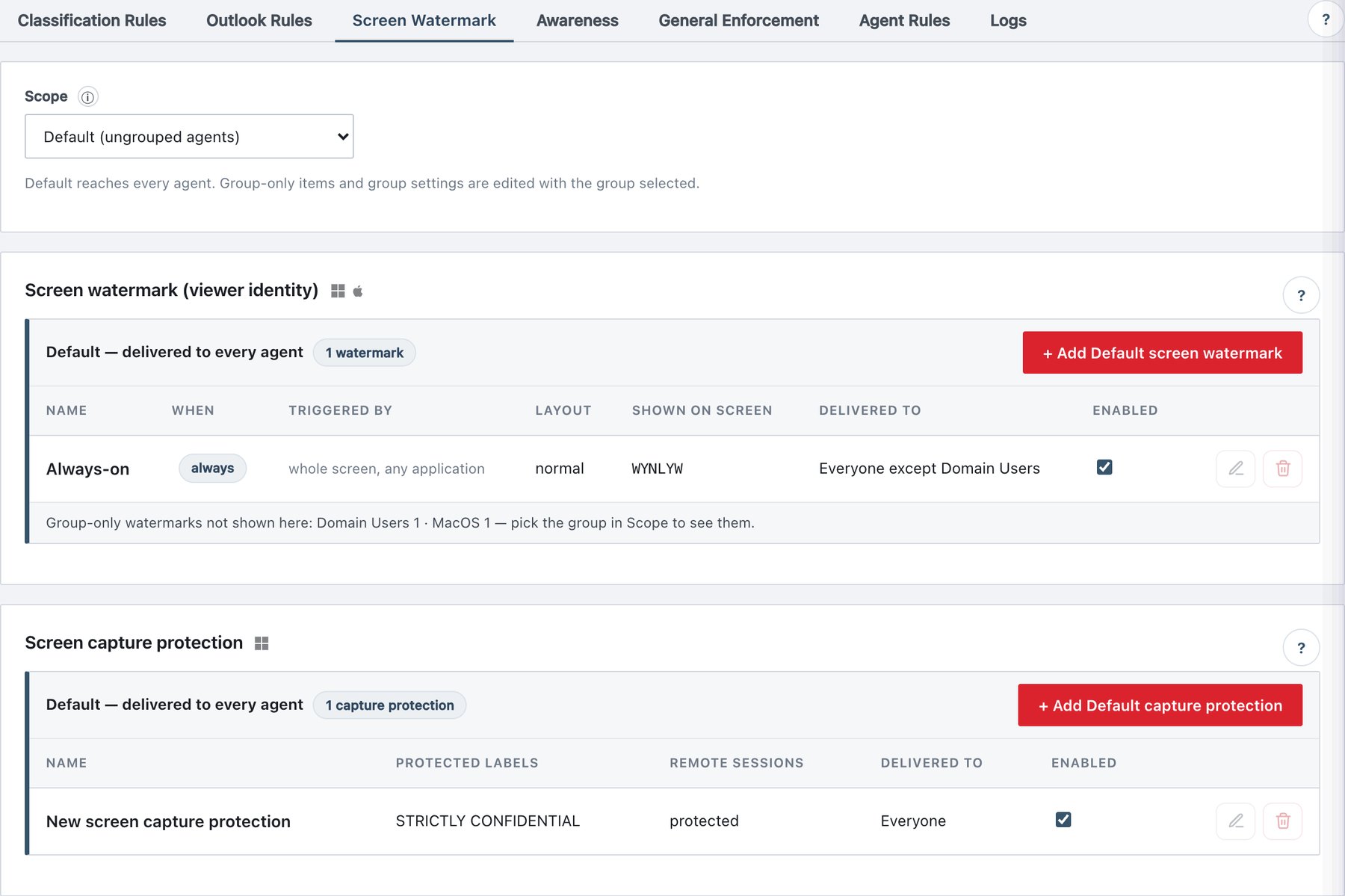
10.3.1 Bu alt sekmedeki Scope seçicisi
Policy → Rules sayfasının üstündeki Scope seçicisi bu listelerde de Classification Rules’taki gibi çalışır (bkz. bölüm 10.1):
| Scope | Listelerin gösterdiği | “+ Add …” nereye yazar |
|---|---|---|
| Default (ungrouped agents) | Sayı rozetli tek bir bant: Default — delivered to every
agent. Alttaki bir satır, burada gizlenen yalnız gruba özel
öğeleri listeler; ör.
Group-only watermarks not shown here: Finance 1 — pick the group in Scope to see them. |
Grupsuz yeni bir kural = Common (gruplu ya da grupsuz her ajan). |
| Bir grup, ör. Finance | En fazla üç bant: Only for Finance
(düzenlenebilir), Also delivered from Default (kilitli
satırlar, kilit simgesi), Excluded from Finance
(yalnızca bir şey hariç tutulmuşsa). Üstteki formül satırında ör.
Finance receives 3 watermarks = 1 only for Finance + 2 Default − 0 excluded
yazar. |
Önceden o gruba hedeflenmiş yeni bir kural. |
Grup kapsamındaki satır eylemleri:
- Grubun kendi satırları: Edit (kalem) ve Delete (çöp kutusu).
- Devralınan satırlar: Exclude from Finance (onay ister: “Finance stops receiving …”) ve Edit in Default → (Scope’u Default’a geçirir).
- Hariç tutulan satırlar: Include again (onay ister).
Devralınan bir satırın Enabled onay kutusu devre dışıdır — kuralı Default’ta düzenleyin.
10.3.2 Ekran filigranı kuralları — liste
Kart başlığı, Windows ve macOS simgeleriyle birlikte Screen watermark (viewer identity)’dir. ? yardım kutusu (“What does a screen watermark do?”) özelliği özetler.
| Sütun | İçerik |
|---|---|
| Name | Kural adı. Kural kapalıysa kırmızı disabled rozeti. Kural etkin olduğu hâlde Username, Computer name ve Trace code’un tümü kapalıysa kırmızı no identity rozeti — ajan bu kuralı çizmez. |
| When | labeled document (etiketle tetiklenen) ya da always (tüm ekran) rozeti. |
| Triggered by | Kuralı tetikleyen etiket adları. Always kuralları için: whole screen, any application. Hiç etiket seçilmemiş, etiketle tetiklenen bir kural için kırmızı no label selected (kural hiçbir zaman tetiklenemez ve yayınlama başarısız olur). |
| Layout | normal, dense ya da
full. |
| Shown on screen | Kuralın alanlarından oluşturulan örnek satır; ör.
CORP\jdoe · PC-0042 · 30.07.2026 14:05 · WYNLYW. |
| Delivered to | Everyone, Only Finance,
Finance · Legal ya da Everyone except HR. |
| Enabled | Onay kutusu; işareti kaldırılan kurallar çizilmez. Değişiklikler taslağa hemen uygulanır. |
| (eylemler) | Edit, Delete — ya da yukarıda açıklanan kapsam eylemleri. |
Düğmeler: + Add Default screen watermark (Default kapsamı) ya da + Add screen watermark to Group (grup kapsamı).
Yordam — etiketle tetiklenen filigran ekleme
- Policy → Rules → Screen Watermark’a gidin. Scope’u Default (herkes için) ya da filigranı alması gereken grup olarak ayarlayın.
- + Add Default screen watermark’a (ya da + Add screen watermark to Group’a) tıklayın. New screen watermark yan paneli açılır.
- Bir Name girin (örneğin
Confidential – viewer identity). - When it is drawn altında Only for labeled documents seçili kalsın.
- Triggered by these labels altında bir ya da daha fazla etiketi işaretleyin (örneğin Confidential ve Strictly Confidential).
- What is printed on screen altında Username, Computer name ya da Trace code (unique ID) seçeneklerinden en az biri işaretli kalsın.
- Yerleşim, opaklık, yazı tipi, boyut ve rengi seçin; Preview’u kontrol edin.
- İsteğe bağlı olarak dağıtımı Group targeting altında sınırlayın.
- Yan panelin alt kısmındaki Save’e, ardından Publish & Sign’a tıklayın.
Yordam — bir departman için Always (oturum) filigranı ekleme
- Scope’u departmanın grubu olarak ayarlayın (örneğin Finance); böylece yeni kural önceden o gruba hedeflenir.
- + Add screen watermark to Finance’a tıklayın.
- When it is drawn altında Always — the whole screen’i seçin. Etiket listesi kaybolur.
- Alanları ve görünümü ayarlayın, Group targeting’de Finance’in işaretli olduğunu kontrol edin, Save’e ve ardından Publish & Sign’a tıklayın.
Yordam — bir filigranı durdurma ya da kaldırma
- Duraklatmak için: satırda (ya da yan panelde) Enabled işaretini kaldırın ve yayınlayın.
- Kaldırmak için: çöp kutusu simgesine tıklayın. Onay metni şöyledir: “Are you sure you want to delete the screen watermark”…“? To stop it temporarily, turn off the Enabled switch instead of deleting.” (Silmek yerine geçici olarak durdurmak için Enabled anahtarının kapatılması önerilir.) Ardından yayınlayın.
- Common bir kuralı bir gruptan uzak tutmak için: Scope’ta o grubu seçin, devralınan satırda Exclude from Group’a tıklayın, yayınlayın.
10.3.3 Ekran filigranı yan paneli
Başlık: kural adı (ya da New screen watermark); alt başlık Draw the viewer’s identity over labeled documents. Alt kısımdaki Save düğmesi kural geçerli olana kadar devre dışıdır; bu durumda ipucu Pick at least one label and keep one identifying field on. (en az bir etiket seçin ve bir kimlik alanını açık tutun) der.
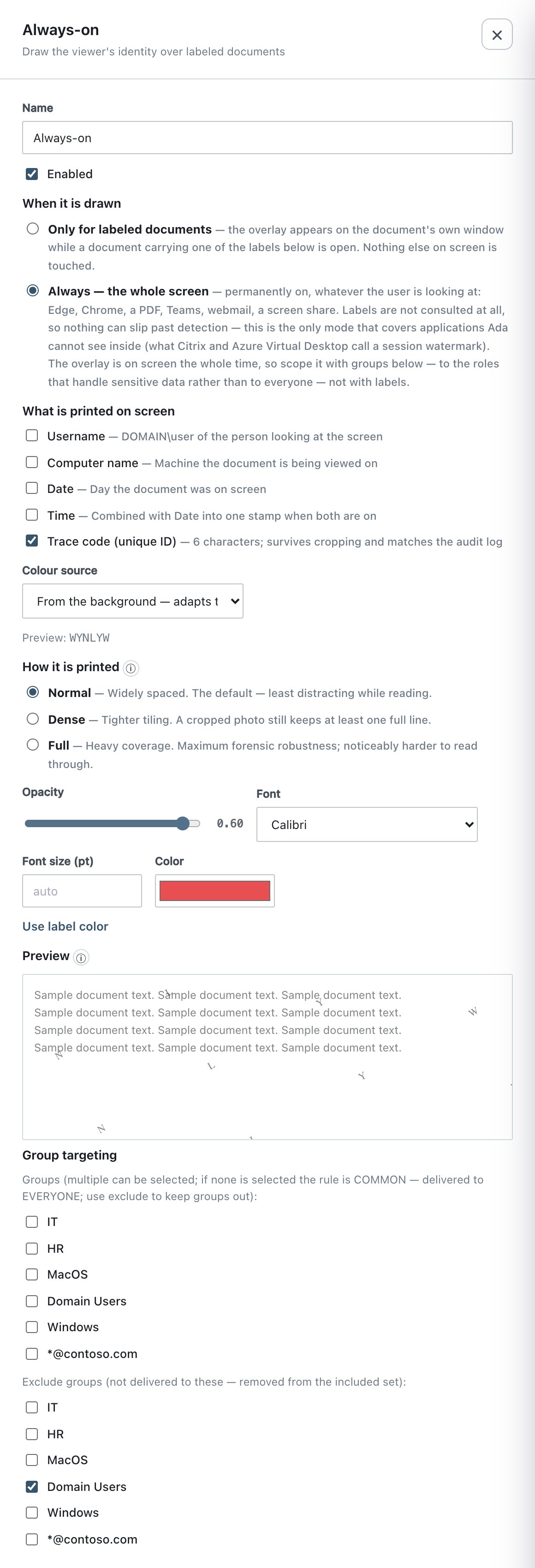
| Alan (arayüz metni) | Ne yapar | Varsayılan / izin verilen değerler |
|---|---|---|
| Name | Listede ve watermark_shown denetim kaydında
(ruleName) gösterilen kural adı. |
New screen watermark. Boş olmamalıdır — yan panel boş
adı engellemez, ancak yayınlama
screenWatermarkRules[n].name is required. hatasıyla
başarısız olur. |
| Enabled | Kapalı = kural ajanlar tarafından yok sayılır. | Açık. |
| When it is drawn → Only for labeled documents | Seçilen etiketlerden birini taşıyan bir belge görünür olduğu sürece katman belgenin kendi penceresi üzerine çizilir. Ekrandaki başka hiçbir şeye dokunulmaz. | Varsayılan olarak seçilidir (trigger: label). |
| When it is drawn → Always — the whole screen | Kullanıcı neye bakarsa baksın (tarayıcılar, PDF okuyucular, Teams, web postası, ekran paylaşımları) tüm monitörleri kalıcı olarak kaplayan bir oturum filigranı. Etiketlere bakılmaz. | trigger: always. Etiketlerle değil, gruplarla
hedefleyin. |
| Triggered by these labels | Etiket başına onay kutusu (politikadaki tüm etiketler listelenir). Yalnızca etiketle tetiklenen kurallarda gösterilir. | En az biri zorunludur: Select at least one label — otherwise the rule never fires. (en az bir etiket seçilmezse kural hiç tetiklenmez) |
| Username | Oturum açmış görüntüleyenin DOMAIN\user bilgisini
basar. |
Açık. |
| Computer name | Makine adını basar. | Açık. |
| Date | Günü basar (dd.MM.yyyy, yerel saat). |
Açık. |
| Time | HH:mm basar (yerel saat). Date açıkken ikisi tek bir
dd.MM.yyyy HH:mm damgasında birleştirilir. |
Açık. |
| Trace code (unique ID) | Kullanıcı + makine + günden türetilen 6 karakter; kırpılmaya dayanır ve denetim kaydıyla eşleşir. | Açık. |
| Colour source | Fixed colour (or the label’s own) — Color’ı, Color temizlendiğinde ise tetikleyen etiketin rengini kullanır. From the background — adapts to the screen — açık arka planlarda koyu, koyu arka planlarda açık mürekkep kullanır. | Fixed. Arka plan kipinde Color seçicisi devre dışıdır. |
| Preview satırı | Preview: <sample> — ajanın basacağı metnin
birebir sırası. |
— |
| Yerleşim: Normal | Widely spaced. The default — least distracting while reading. (Geniş aralıklı; varsayılan, okurken en az dikkat dağıtan.) Döşeme aralığı ≈ 430 × 270 px, 11 pt. | Varsayılan. |
| Yerleşim: Dense | Tighter tiling. A cropped photo still keeps at least one full line. (Daha sık döşeme; kırpılmış bir fotoğrafta bile en az bir tam satır kalır.) Aralık ≈ 200 × 160 px, 12 pt, opaklık × 0,95. | — |
| Yerleşim: Full | Heavy coverage. Maximum forensic robustness; noticeably harder to read through. (Yoğun kaplama; en yüksek adli dayanıklılık, altındaki metni okumak belirgin biçimde zorlaşır.) Aralık ≈ 90 × 95 px, 12 pt, opaklık × 0,80. | — |
| Opacity | Piksel başına gerçek saydamlık; renk arkasındakiyle harmanlanır. Değeri iki ondalık basamakla gösteren kaydırıcı. | 0,30; aralık 0,05–0,60, adım 0,01. Aralık dışındaki değerler yayınlamada reddedilir; ajan ayarlanmamış bir değeri 0,30 kabul eder. |
| Font | Yazı tipi ailesi. | Segoe UI (default), Arial, Calibri, Consolas (monospace), Tahoma, Times New Roman, Verdana. macOS’ta yüklü olmayan bir aile sistem yazı tipine düşer. |
| Font size (pt) | Yerleşimin kendi boyutunu geçersiz kılar. Boş (yer tutucu
auto) = yerleşim boyutu. |
Boş; 6–48 arası tamsayı. |
| Color | Mürekkep rengi (#RRGGBB). |
Ayarlanmamışsa seçici #787878 gösterir. Use
label color değeri temizler ve tetikleyen etiketin rengi
kullanılır. Always kurallarında (etiket yok) ayarlanmamış renk nötr
griye düşer. |
| Group targeting → Groups | Çoklu seçim. Hiçbiri işaretli değil = Common (herkese dağıtılır). İşaretliyse = yalnızca o gruplar. | Grup kapsamında yeni kural o grup için önceden işaretlidir. Hiç grup yoksa: No groups defined — this watermark applies to every agent. (grup tanımlı değil — filigran her ajana uygulanır) |
| Group targeting → Exclude groups | Kuralı hiçbir zaman almayan gruplar; hariç tutma, dahil etmeye üstün gelir. | Yok. |
Metin her zaman −30° açıyla çapraz döşenir ve her iki satırdan biri yarım adım kaydırılır. Açı yapılandırılamaz.
10.3.4 Ajanlar ekran filigranlarını nasıl uygular
Dağıtım. Kurallar imzalı politikanın içinde taşınır. Sunucu, imzalamadan önce kuralları ajan grubuna göre süzer:
- Ajanın grubunun göremediği kurallar (diğer grupların kuralları ya da grubu hariç tutan Common kurallar) çıkarılır.
- Etiketle tetiklenen kurallarda grubun almadığı etiket kimlikleri düşürülür; etiketsiz kalan kural çıkarılır. Always kuralları hiçbir zaman etikete göre süzülmez.
- Gruba özel kurallar Common kuralların önüne alınır
(
groupSpecificFirst); bunun dışında konsol sırası korunur.
Ajanlar politikayı bir sonraki eşitlemede alır (Sync interval, varsayılan 300 sn, bkz. bölüm 10.6.8).
Hangi kural kazanır.
| Durum | Kazanan |
|---|---|
| Kimlik taşıyan etkin herhangi bir Always kuralı makineye ulaşıyor | Dağıtılan listedeki bu türden ilk Always kuralı tam ekran katmanını çizer. Gruba özel kurallar öne sıralandığından, bir grubun kendi Always kuralı Common bir Always kuralını geçer. Bir Always kuralı etkinken etiketle tetiklenen kurallar değerlendirilmez (kimlik zaten ekrandadır). |
| Etiketle tetiklenen birden fazla kural açık belgenin etiketiyle eşleşiyor | Dağıtılan listedeki etkin ve kimlik taşıyan ilk kural (önce gruba özel olanlar, ardından konsol sırası). |
Windows (ajan hizmeti + AdaOverlay).
| Konu | Davranış |
|---|---|
| Kim çizer | Ajan hizmetinin oturum açmış her kullanıcı oturumunda başlattığı
AdaOverlay. Gösterilen kimlik hizmet hesabı değil, oturumun
kullanıcısıdır. |
| Etiketle tetiklenen algılama | Word, Excel, PowerPoint ve Outlook COM eklentileri açık her belgenin etiketini bildirir. Katman o belge penceresine kilitlenir: başka bir uygulamaya tıklandığında ya da görev çubuğu kullanıldığında yerinde kalır; pencere simge durumuna küçültüldüğünde, kapatıldığında ya da başka bir sanal masaüstündeyken kaybolur ve belgenin önündeki pencerelerin üzerine asla çizilmez (örtülen kısımlar kesilip çıkarılır). |
| Always kipi | Her monitör için, her şeyi kaplayan bir katman. |
| Yenileme | Pencere geometrisi her 250 ms’de bir yeniden denetlenir; politika ve etiket durumu en fazla saniyede bir yeniden okunur. Açık Office belgeleri politikayı her 10 saniyede bir yeniden okur; böylece yeni yayınlanan bir kural, zaten açık olan bir belgeye yeniden açılması gerekmeden uygulanır. |
| Renk arka plandan | Katmanın altındaki pikseller örneklenir ve aynı tonun daha koyu/daha açık bir gölgesi kullanılır. |
| Denetim | watermark_shown (traceCode,
labelId, ruleId, ruleName,
fileName, app ile) etiketli bir belge ilk kez
gösterildiğinde bir kez; Always kipinde kural başına günde bir kez (iz
kodu her gün değişir, app: screen,
mode: always). Katman süreci 60 saniyeden uzun süredir
çalıştığı bir oturumdan kaybolursa hizmet overlay_stopped
(gapSeconds, recovered,
alwaysWatermark ile) yazar. |
macOS (menü çubuğu yardımcısı).
| Konu | Davranış |
|---|---|
| Kim çizer | Kullanıcının oturumundaki Ada menü çubuğu yardımcısı. Yerleşimler, aralıklar, açı, metin biçimi ve iz kodu algoritması Windows ile aynıdır; böylece iki platformdan alınan ekran görüntüleri birebir aynı görünür. |
| Always kipi | Tüm ekranları kaplar. Özel bir izin gerektirmez. |
| Etiketle tetiklenen kip | Uygulaması dosyasını macOS Accessibility API üzerinden bildiren her görünür belge penceresinin etiketi denetlenir; katman, Windows’taki “görünür olduğu sürece kal, öndeki pencerelerin üzerine asla çizme” kurallarıyla o pencereyi tam olarak izler. Ada menü çubuğu yardımcısı için Accessibility (Erişilebilirlik) izni gerekir (System Settings → Privacy & Security → Accessibility). Bu izin olmadan etiketle tetiklenen filigranlar çizilmez ve yardımcı nedenini günlüğe yazar. |
| Screen Recording izni | Her iki kipte de gerekmez — pencere adları ve ekran pikselleri hiçbir zaman okunmaz. |
| Renk arka plandan | Yaklaşık olarak uygulanır: mürekkep sistem görünümünü izler (Light modunda koyu, Dark modunda açık mürekkep), çünkü piksel örneklemek Screen Recording izni gerektirirdi. |
| Yenileme | Politika, yardımcının 5 saniyelik döngüsünde yeniden yüklenir; pencereler her 250 ms’de bir izlenir. |
| Denetim | Ajan üzerinden, gün bazında anahtarlanan
watermark_shown. Gözcü, kaldırılmış bir launchd hizmetini
geri yüklemek zorunda kalırsa tamper_detected yazılır. |
Fotoğraflanmış bir ekranın izini sürme
- Fotoğraftan 6 karakterlik iz kodunu okuyun (alfabe 0/O ve 1/I gibi birbirine benzeyen karakterleri içermez).
- Activity → Audit’i açın ve Trace
alanında kodu arayın; eşleşen
Screen watermark shownkaydı kullanıcıyı, makineyi, belgeyi (Always kipi içinscreen) ve günü verir.
10.3.5 Ekran yakalama koruması — liste
İkinci kart olan Screen capture protection (yalnızca Windows simgesi), yakalama koruması kurallarını filigran listesiyle aynı bant düzeni ve satır eylemleriyle listeler. Yardım kutusu: “What does screen capture protection do?”
| Sütun | İçerik |
|---|---|
| Name | Kural adı; kapalıyken disabled rozeti. |
| Protected labels | Etiket adları; boşsa kırmızı no label selected. |
| Remote sessions | protected (Apply) ya da skipped
(Skip). |
| Delivered to | Filigran kurallarındaki gibi. |
| Enabled | Onay kutusu (Disabled rules protect nothing — devre dışı kurallar hiçbir şeyi korumaz). |
Düğmeler: + Add Default capture protection / + Add capture protection to Group.
Yordam — Strictly Confidential belgeleri ekran paylaşımından koruma
- Policy → Rules → Screen Watermark’ta Screen capture protection’a kaydırın.
- + Add Default capture protection’a tıklayın (ya da önce bir grup seçin).
- Bir Name girin, Protected labels altında etiket(ler)i işaretleyin.
- VDI ortamınızda Apply’ı test etmediyseniz Remote desktop sessions’ı Skip olarak bırakın.
- Save’e, ardından Publish & Sign’a tıklayın.
10.3.6 Ekran yakalama koruması yan paneli
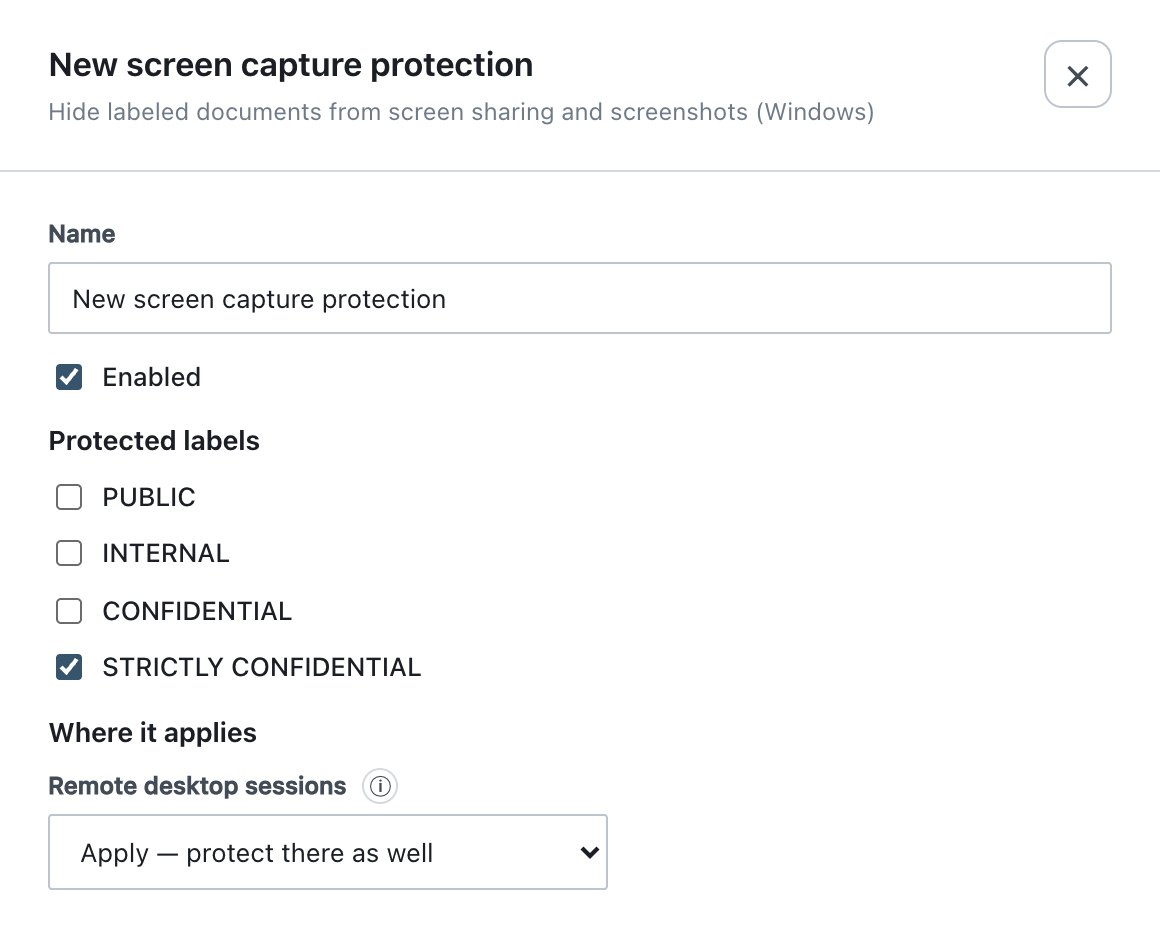
Alt başlık: Hide labeled documents from screen sharing and screenshots (Windows). Bir etiket işaretlenene kadar Save devre dışıdır (Pick at least one label.).
| Alan (arayüz metni) | Ne yapar | Varsayılan / izin verilen değerler |
|---|---|---|
| Name | Kural adı; screen_capture_protected denetim kaydında
görünür. |
New screen capture protection. Yayınlamada
zorunludur. |
| Enabled | Kapalı = kural yok sayılır. | Açık. |
| Protected labels | İşaretli etiketlerden herhangi birini taşıyan belgeler korunur. | En az bir etiket (yan panelde ve yayınlamada zorlanır). |
| Remote desktop sessions | Skip — no protection inside remote sessions: Remote Desktop / VDI oturumunda pencere yakalanabilir kalır (eklenti bunu belge başına bir kez günlüğe yazar). Apply — protect there as well: uzak oturumun içinde yapılan paylaşımlar, ekran görüntüleri ve kayıtlar siyah kutu gösterir. | Skip. Uzak kullanıcının belgeyi görmeye devam edip etmeyeceği RDP/VDI istemcisine bağlıdır — Apply’ı önce tek bir makinede deneyin. |
Bu yan panelde grup hedefleme gösterilmez; Scope seçicisini (yeni kurallar seçili gruba önceden hedeflenir) ve Exclude / Include again satır eylemlerini kullanın.
10.3.7 Ekran yakalama koruması nasıl çalışır
| Konu | Davranış |
|---|---|
| Mekanizma | Windows’un pencere görüntüleme yakınlığı bayrağı
(WDA_MONITOR): pencere yalnızca fiziksel monitörde
görüntülenir; Teams, Zoom, Webex ve Google Meet paylaşımlarında, Print
Screen’de ve ekran kayıtlarında siyah bir dikdörtgen olarak
görünür. |
| Uygulamalar | Word, Excel ve PowerPoint COM eklentileri kendi belge pencerelerini korur. Outlook, kendi penceresinde açılan iletileri korur — okuma bölmesini değil; böylece Outlook’un geri kalanı görünür kalır. |
| Kapsam dışı | PDF dosyaları (Acrobat, Edge, Chrome başka uygulamalardır; Windows bir uygulamanın yalnızca kendi pencerelerini korumasına izin verir — ajan bunun yerine PDF başına bir günlük satırı yazar). Office on the web ve macOS (Apple bir uygulamanın başka bir uygulamanın penceresini korumasına izin vermez; Mac’te caydırıcı unsur ekran filigranı olarak kalır). Tek bir tarayıcı sekmesinin paylaşılması. Telefon kamerası. |
| Zamanlama | Eklenti belgeyi değerlendirdiğinde (belge olayları ve etiket değişiklikleri) uygulanır; açık belgeler politikayı her 10 saniyede bir yeniden denetler. Etiketin kaldırılması ya da belgenin kapatılması bayrağı temizler. |
| Kural önceliği | Etiketleri belgenin etiketini içeren ilk etkin kural (konsol sırası) belirleyicidir — bu yalnızca Remote desktop sessions seçimi için önemlidir. |
| Denetim | Belge korunduğu sürece belge ve etiket başına bir kez
screen_capture_protected (kural kimliği/adı,
app). |
| Platformlar | Yalnızca Windows masaüstü Office. |