
12.1 Agents → Setup
Agents → Setup, bir istemcinin ihtiyaç duyduğu her
şeyin alındığı yerdir. Sunucu adresi önceden doldurulmuş kurulum
komutlarını gösterir, kurumsal kurulum paketlerini oluşturur, ajan
belirtecini görüntüler, elle indirmeleri sunar ve Microsoft 365 eklenti
anahtarını yönetir. Sunucu adresi konsol URL’sindeki ana bilgisayar
adından alınır; bu nedenle konsolu IP ile değil, DNS
adıyla (örneğin ada.example.com) açın. IP
kullanılırsa üretilen komutlara ve manifestlere IP yazılır ve
istemcilerde TLS ad doğrulaması başarısız olur.
Sayfa tek sütunlu kartlardan oluşur. En üstteki Client setup yardım kutusu akışı özetler. Kartlar sırasıyla şunlardır:
| Kart | Amaç |
|---|---|
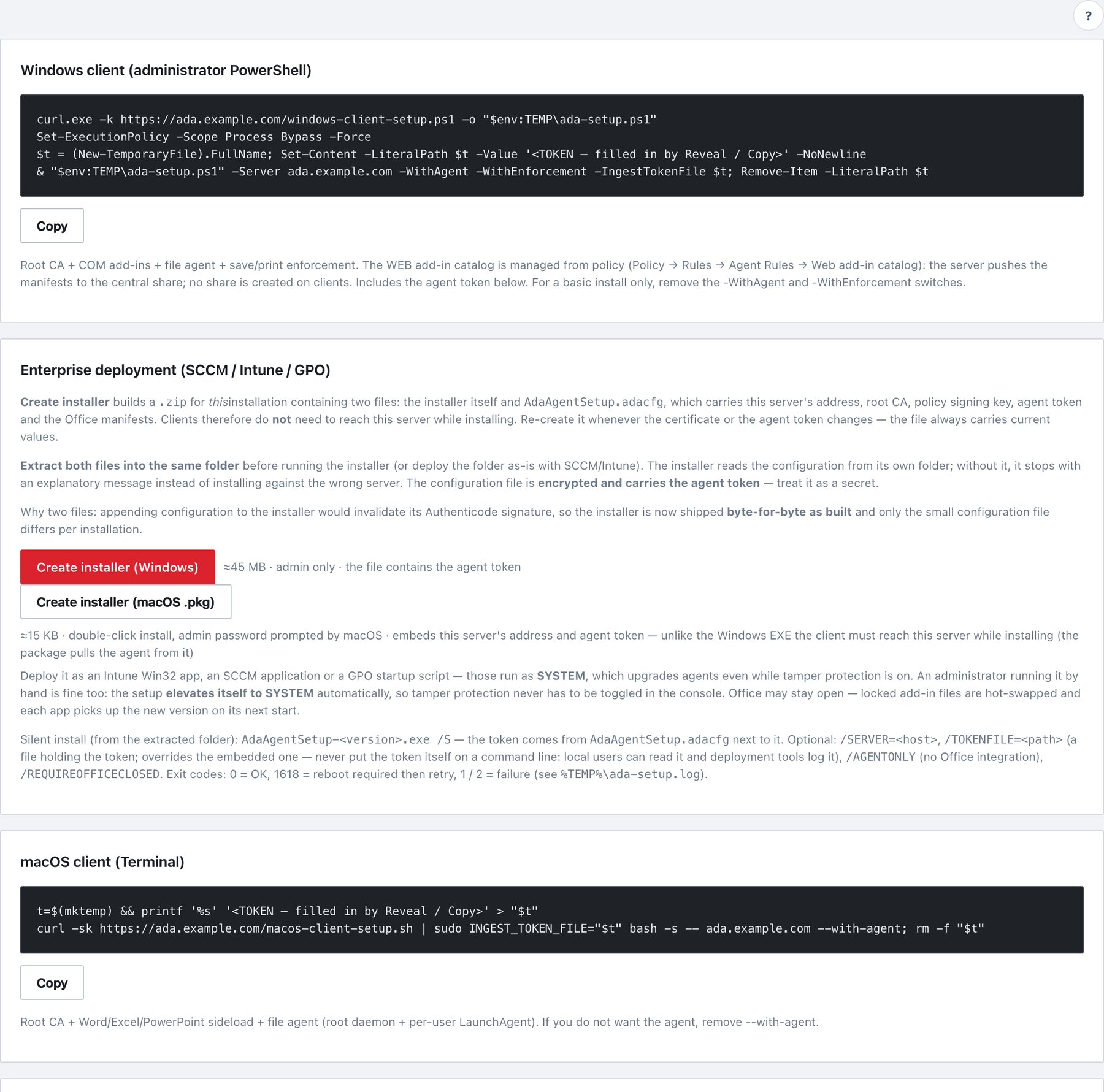
| Windows client (administrator PowerShell) | Tek bir Windows makinesi için tek satırlık kurulum komutu |
| Enterprise deployment (SCCM / Intune / GPO) | Bu sunucu için Windows .zip ve macOS .pkg
kurulum paketlerini oluşturur |
| macOS client (Terminal) | Tek bir Mac için tek satırlık kurulum komutu |
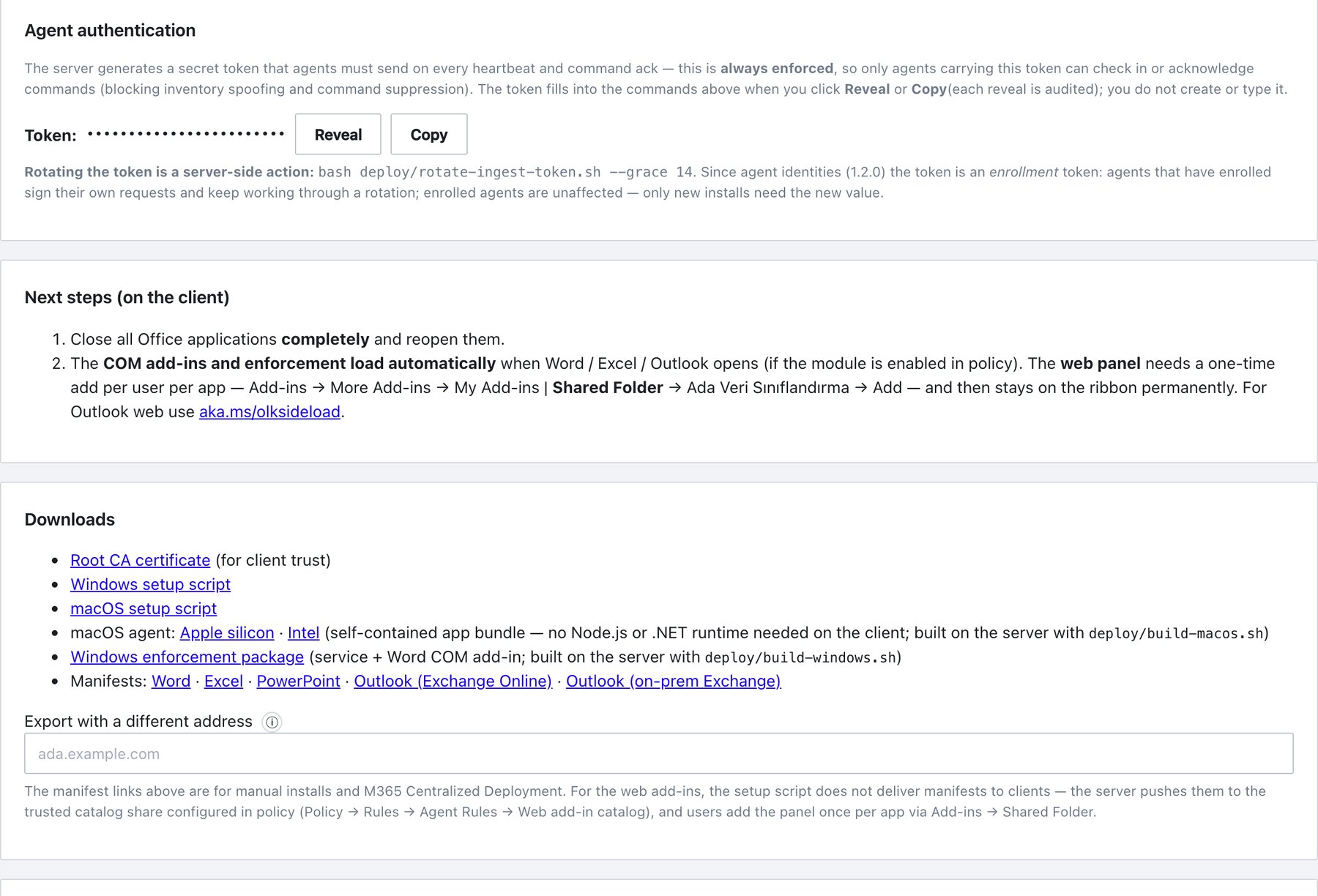
| Agent authentication | Ajan (kayıt) belirtecini Reveal / Copy düğmeleriyle gösterir |
| Next steps (on the client) | Kurulumdan sonra kullanıcının yapması gerekenler (Office’i yeniden başlatmak; web panelini bir kez eklemek) |
| Downloads | Kök CA, kurulum betikleri, macOS ajan zip dosyaları, Windows zorlama paketi, manifestler ve Export with a different address |
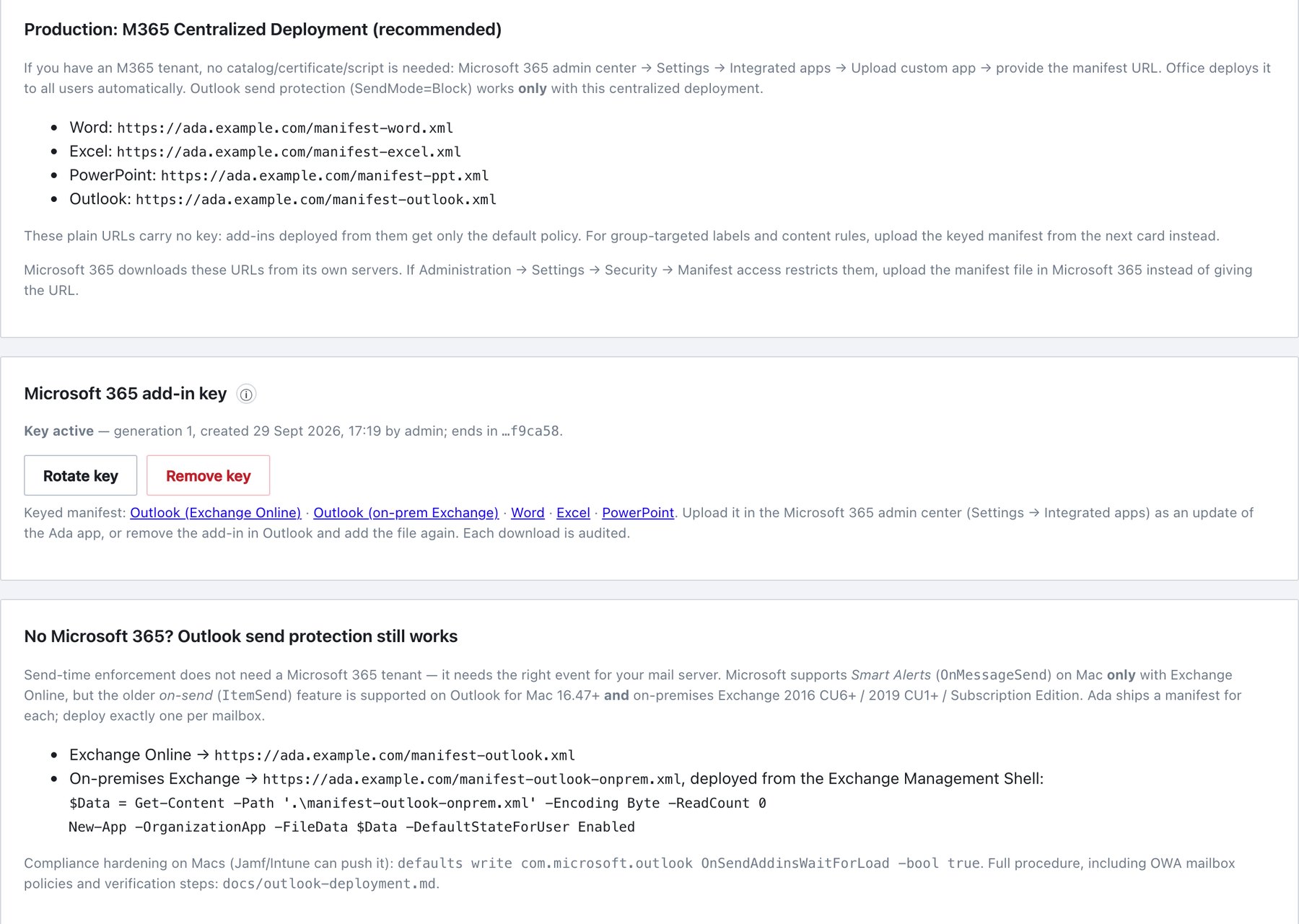
| Production: M365 Centralized Deployment (recommended) | Microsoft 365 yönetim merkezine yapıştırılacak manifest URL’leri |
| Microsoft 365 add-in key | Merkezi olarak dağıtılan eklentilerin gruba yönelik politika almasını sağlayan anahtarı üretir, yeniler (rotate), iptal eder veya kaldırır |
| No Microsoft 365? Outlook send protection still works | Şirket içi (on-premises) Exchange ile hangi Outlook manifestinin
kullanılacağı ve New-App komutları |
12.1.1 Windows client (administrator PowerShell)
Kart şuna benzer bir komut gösterir:
curl.exe -k https://ada.example.com/windows-client-setup.ps1 -o "$env:TEMP\ada-setup.ps1"
Set-ExecutionPolicy -Scope Process Bypass -Force
$t = (New-TemporaryFile).FullName; Set-Content -LiteralPath $t -Value '<TOKEN>' -NoNewline
& "$env:TEMP\ada-setup.ps1" -Server ada.example.com -WithAgent -WithEnforcement -IngestTokenFile $t; Remove-Item -LiteralPath $t
Reveal veya Copy’ye tıklanana kadar
belirteç <TOKEN — filled in by Reveal / Copy> olarak
görünür. Copy, gerçek belirteci sunucudan alır, komutun
tamamını panoya kopyalar ve bir setup_token_viewed denetim
kaydı yazar. Komutu yükseltilmiş (yönetici olarak
açılmış) bir PowerShell penceresine yapıştırın.
Belirteç hiçbir zaman komut satırında değil, özel bir geçici dosya içinde aktarılır. Süreç komut satırlarını herhangi bir yerel kullanıcı okuyabilir ve dağıtım araçları bunları günlüğe yazar.
| Betik parametresi | Etkisi | Notlar |
|---|---|---|
-Server <host> |
Ada sunucusu (443 numaralı bağlantı noktası) | Kurulum paketinin .adacfg dosyası sağlamıyorsa
zorunludur. İkisi de yoksa kurulum
ERROR: no server address. ile durur. |
-WithAgent |
Dosya izlemeyi açar (enabled: true ile
file-agent.json yazar) |
Dosya ajanı AdaAgentService içinde çalışır; ayrı bir
süreç yoktur. |
-WithEnforcement |
Hizmetleri kurar; dört Office COM eklentisini, klasik Outlook sabitlemesini, Outlook Hızlı Erişim Araç Çubuğu düğmesini ve Explorer sağ tık menüsünü kaydeder | Bu olmadan kurulum yalnız kök CA’yı ve manifestleri (ve
-WithAgent verilmişse hizmeti) kurar. |
-IngestTokenFile <path> |
Ajan belirtecini bir dosyadan okur | .adacfg dosyası yoksa ilk kurulumda
zorunludur. Yükseltmede verilmezse makinedeki mevcut belirteç korunur.
Dosya silinmez. |
-IngestToken <token> |
Eski yöntem: belirtecin kendisi | Hâlâ kabul edilir, ancak kurulum belirtecin komut satırında görünür olduğu konusunda uyarır. İkisi birden verilirse dosya geçerli olur. |
-RequireOfficeClosed |
Word, Excel, PowerPoint veya Outlook çalışıyorsa kurulumu iptal eder | Varsayılan davranış sıcak takastır: kilitli eklenti DLL’lerinin adı değiştirilip yerlerine yenileri konur ve her Office uygulaması yeni sürümü bir sonraki açılışında yükler. |
-LocalPayload <folder> |
Bir klasörden çevrimdışı kurulum yapar | EXE kurulum paketi tarafından dahili olarak kullanılır |
-PublicKeyB64 <spki> |
Politika imzalama açık anahtarını gömer | EXE kurulum paketi tarafından dahili olarak kullanılır |
Dosya izleme veya Office zorlaması olmadan temel bir kurulum için
-WithAgent ve -WithEnforcement parametrelerini
kaldırın.
12.1.2 Enterprise deployment (SCCM / Intune / GPO)
Bu kart, kuruluma özel kurulum paketleri oluşturur. Her sürümle birlikte genel bir kurulum paketi gelir. Düğmeye tıklandığında sunucu bu paketi, bu sunucunun güncel değerlerini içeren bir yapılandırma dosyasıyla birlikte paketler.
| Düğme | Ürettiği | Boyut | İçerik |
|---|---|---|---|
| Create installer (Windows) | AdaAgentSetup-<version>.zip |
≈45 MB | AdaAgentSetup-<version>.exe,
AdaAgentSetup.adacfg, README.txt |
| Create installer (macOS .pkg) | AdaAgentSetup-macos-<version>.zip |
birkaç KB | AdaAgentSetup-<version>.pkg,
AdaAgentSetup.adacfg, README.txt |
Windows .adacfg dosyası şunları taşır: - sunucu adresi -
kök CA - politika imzalama açık anahtarı - ajan belirteci - Office
manifestleri
Bu nedenle bir Windows istemcisinin kurulum sırasında sunucuya ulaşması gerekmez.
macOS .adacfg dosyası şunları taşır: - sunucu adresi -
belirteç - imzalama anahtarı
macOS paketi ajanı daha sonra sunucudan indirir; bu yüzden Mac’in kurulum sırasında sunucuya ulaşabilmesi gerekir.
Her indirme: - yalnız yöneticilerle sınırlıdır - hiçbir zaman
önbelleğe alınmaz (Cache-Control: no-store) - SHA-256
değerlerini içeren bir installer_created denetim kaydı
yazar
Oluşturmanın ardından kart üç SHA-256 değeri gösterir:
| Gösterilen değer | Anlamı |
|---|---|
| zip’in SHA-256 değeri | İndirmenin tamamının özeti (hash). Açmadan önce hedef makinede
doğrulayın; örneğin
certutil -hashfile AdaAgentSetup-1.3.83.zip SHA256
(Windows) veya shasum -a 256 <file> (macOS). Denetim
kaydında da yer alır. |
| Installer inside the zip | Bu sürümün her kurulumu için aynıdır; bu sayede kendi kod imzalama sürecinizle bir kez imzalanabilir |
| Configuration file | Bu indirmeye özgüdür |
Yordam (Windows, SCCM / Intune / GPO): 1. Create installer
(Windows)’a tıklayın ve zip dosyasını kaydedin. 2. SHA-256
değerini kartta gösterilen değerle karşılaştırarak doğrulayın. 3.
Her iki dosyayı da aynı klasöre çıkarın.
AdaAgentSetup.adacfg dosyasının adını değiştirmeyin.
Kurulum paketi onu kendi klasöründen okur. Dosya yoksa kurulum paketi
yanlış sunucuya kurmak yerine “Configuration file NOT found next to the
installer” iletisiyle durur. 4. Klasörü paketleyin: -
Intune: bir Win32 uygulaması (klasörün
.intunewin dosyası). - SCCM: içerik olarak
bu klasörü kullanan bir uygulama. - GPO: bir bilgisayar
başlangıç betiği.
Üçü de SYSTEM olarak çalışır. 5. Kurulum komutu:
AdaAgentSetup-<version>.exe /S. 6. Algılama kuralı: -
Kayıt defteri anahtarı
HKLM\SOFTWARE\Microsoft\Windows\CurrentVersion\Uninstall\AdaClassification,
değer DisplayVersion, 64 bit görünüm. -
Bazı makineler PowerShell betiğiyle (Program Ekle/Kaldır kaydı yazmaz)
kurulduysa veya yükseltildiyse, bunun yerine
C:\Program Files\AdaClassification\service\Ada Agent Service.exe
dosyasının sürümüne göre algılama yapın. 7. Dönüş kodları:
1618’i Retry (Yeniden dene) olarak eşleyin
(Windows’un “hızlı yeniden deneme” kodudur).
Kurulum paketi komut satırı anahtarları:
| Anahtar | Etkisi |
|---|---|
/S |
Sessiz. Bu olmadan bir ilerleme penceresi ve hata durumunda bir ileti kutusu gösterilir. |
/SERVER=<host> |
Sunucu adresini geçersiz kılar |
/TOKENFILE=<path> |
Belirteci bir dosyadan okur ve .adacfg içindekini
geçersiz kılar. Göreli yol, kurulum paketinin klasörüne göre
çözülür. |
/TOKEN=<token> |
Eski yöntem. Kabul edilir, ancak belirteci kurulum paketinin komut satırına koyar. Kullanmayın. |
/AGENTONLY |
Yalnız hizmet ve dosya izleme: COM eklentisi, sağ tık menüsü ve Outlook sabitlemesi yok |
/REQUIREOFFICECLOSED |
Office çalışırken kurulumu reddeder (çıkış kodu 2) |
| Çıkış kodu | Anlamı | Ne yapılmalı |
|---|---|---|
0 |
Başarılı. “Ada Data Classification Agent” Program Ekle/Kaldır kaydı yazılır. | — |
1 |
Hata | %TEMP%\ada-setup.log dosyasını okuyun (SYSTEM
kurulumlarında C:\Windows\Temp\ada-setup.log) |
2 |
Office açık ve /REQUIREOFFICECLOSED verilmiş |
Office’i kapatın veya anahtarı kaldırın |
1618 |
Hiçbir şey kurulmadı. Önceki bir Ada hizmeti “silinmek üzere işaretlenmiş” durumda. | Yeniden başlatın. SCCM/Intune otomatik olarak yeniden dener; ya da aynı komutu yeniden çalıştırın. |
12.1.3 macOS client (Terminal)
Kart şunu gösterir:
t=$(mktemp) && printf '%s' '<TOKEN>' > "$t"
curl -sk https://ada.example.com/macos-client-setup.sh | sudo INGEST_TOKEN_FILE="$t" bash -s -- ada.example.com --with-agent; rm -f "$t"
Komutu Terminal’de Mac’i kullanacak kullanıcı olarak
çalıştırın (komut sudo kullanır). Root kabuğundan
çalıştırmayın. Kurulum gerçek konsol kullanıcısını belirleyemezse
durur.
| Argüman | Etkisi |
|---|---|
<server> (ilk argüman) |
Ada sunucusunun ana bilgisayar adı. Yalnız harfler, rakamlar,
., - ve :port kabul edilir. |
--with-agent |
Ajanı, YZ işçisini, menü çubuğu yardımcısını (bekleyen dosyalar listesi, durum penceresi, ekran filigranı), Finder Hızlı Eylemi’ni ve başlatıcı uygulamayı kurar. Bu olmadan yalnız kök CA ve Word/Excel/PowerPoint manifestleri kurulur. |
INGEST_TOKEN_FILE |
Belirteci içeren dosya. sudo ortam değişkenlerini sıfırladığı için
bunu sudo’dan sonra yazın. |
EWS_URL, EWS_USER,
EWS_PASSWORD (isteğe bağlı) |
Yalnız şirket içi Exchange: Outlook eklentisini EWS üzerinden kullanıcının posta kutusuna kurar |
12.1.4 Agent authentication
Kart belirteci açıklar ve maskelenmiş olarak gösterir. Şunlara tıklayın: - Göstermek için Reveal. - Yeniden maskelemek için Hide. - Panoya kopyalamak için Copy.
Bir sayfa ziyaretindeki ilk Reveal veya Copy işlemi gerçek değeri
indirir ve setup_token_viewed kaydını yazar (kim ve hangi
IP’den; belirteç değeri hiçbir zaman günlüğe yazılmaz).
Belirteç nasıl kullanılır: - Bu bir kayıt
belirtecidir. Yeni bir ajan onu kayıt olmak için bir kez
kullanır. Ajan ardından kendi anahtar çiftini üretir, bir yıllık bir
sertifika alır ve sonraki her isteği kendi anahtarıyla imzalar (bölüm
13.3.9). - Kayıttan sonra yalnız yeniden kayıt ve tanılama yüklemesi
için kullanılır. - Yenileme (rotation) sunucu tarafında yapılır:
bash deploy/rotate-ingest-token.sh --grace 14. Tolerans
süresi boyunca kart “A previous token is still accepted until …” (önceki
belirteç … tarihine kadar kabul edilmeye devam eder) iletisini gösterir.
- Yenileme yalnız yeni kurulumları etkiler. Daha önce
kayıt olmuş ajanlar çalışmaya devam eder. - Hiç kayıt olmamış ajanlar
varsa kart bunu belirtir. Bunlar bu sunucuya bağlanamayan 1.2 öncesi
ajanlardır; yükseltilmeleri gerekir.
12.1.5 Next steps (on the client)
- Tüm Office uygulamalarını tamamen kapatın ve yeniden açın.
- Modül politikada etkinse COM eklentileri ve zorlama, Word, Excel veya Outlook açıldığında otomatik olarak yüklenir.
- Web paneli, her kullanıcı ve her uygulama için bir kez eklenmelidir: Add-ins → More Add-ins → My Add-ins | Shared Folder → Ada Data Classification → Add. Bundan sonra şeritte kalıcı olarak durur.
- Outlook on the web için
aka.ms/olksideloadüzerinden elle yandan yükleme yapın (yalnız test amaçlı; üretimde merkezi dağıtım kullanın).
12.1.6 Downloads
| Bağlantı | Dosya (443 numaralı bağlantı noktasından sunulur) | Kullanım |
|---|---|---|
| Root CA certificate | /ada-root-ca.crt |
Yerleşik CA kullanıldığında sunucu sertifikasına istemcilerde güven verilmesi |
| Windows setup script | /windows-client-setup.ps1 |
Elle veya betikle Windows kurulumu |
| macOS setup script | /macos-client-setup.sh |
Elle veya betikle macOS kurulumu |
| macOS agent: Apple silicon · Intel | /ada-agent-macos-arm64.zip,
/ada-agent-macos-x64.zip |
Kendi kendine yeten uygulama paketi (.NET veya Node gerekmez) |
| Windows enforcement package | /ada-windows.zip |
Hizmetler, COM eklentileri, yardımcılar. Kurulum betiği bunu kullanır. |
| Manifests | /manifest-word.xml, /manifest-excel.xml,
/manifest-ppt.xml, /manifest-outlook.xml
(Exchange Online), /manifest-outlook-onprem.xml (şirket içi
Exchange) |
Elle kurulumlar, M365 / Exchange dağıtımı |
Export with a different address. Manifestler
sunucunun kendi adresini içerir. İstemciler sunucuya başka bir adla
ulaşıyorsa (genel FQDN, yük dengeleyici, NAT), o adresi buraya yazın:
isteğe bağlı :port ile bir ana bilgisayar adı veya IP; şema
veya yol olmadan. Geçersiz girişte “Enter a hostname or IP (an optional
:port is allowed) — no scheme, no path.” iletisi gösterilir. Giriş
geçerli olduğunda Word, Excel, PowerPoint, Outlook (Exchange Online) ve
Outlook (şirket içi Exchange) için indirme bağlantıları görünür.
Manifest içindeki her URL yeniden yazılır (görev bölmesi, komutlar,
simgeler, AppDomain). Sunucuda hiçbir şey değişmez.
12.1.7 Production: M365 Centralized Deployment
Bir Microsoft 365 kiracınız varsa web eklentileri için önerilen yol budur. Katalog paylaşımı, sertifika veya istemci betiği gerekmez.
- Microsoft 365 yönetim merkezini açın → Settings → Integrated apps → Upload custom apps.
- Sonraki karttaki anahtarlı manifesti yükleyin
(önerilen). Alternatif olarak kartta gösterilen düz manifest URL’sini
verin:
https://ada.example.com/manifest-word.xmlhttps://ada.example.com/manifest-excel.xmlhttps://ada.example.com/manifest-ppt.xmlhttps://ada.example.com/manifest-outlook.xml
- Kullanıcıları veya grupları atayın. Office eklentileri onlara iter. Microsoft’un yayılımı 24 saate kadar sürebilir.
12.1.8 Microsoft 365 add-in key
Microsoft 365’ten veya bir Exchange kuruluşundan dağıtılan eklentiler tüm kullanıcılar için tek bir manifest paylaşır. Bu manifest bir makinenin panel belirtecini taşıyamaz. Bunun yerine Microsoft 365 add-in key manifestin URL yoluna eklenir. Bu anahtarla sunucu eklentiye güvenir: - Outlook on the web, kullanıcının posta adresiyle eşleşen politika grubunu alır. - Eklenti, içerik kurallarının tamamını alır.
Anahtar olmadan eklenti anonim bir çağıran olarak değerlendirilir. Manifesti açabilen herkes anahtarı okuyabilir, ancak anahtar eklentinin zaten aldığının ötesinde hiçbir şeyi açığa çıkarmaz.
Kart durumları ve düğmeler:
| Durum | Gösterilen | Düğmeler |
|---|---|---|
| Anahtar yok | “No key. Add-ins deployed from Microsoft 365 or Exchange get only the default policy …” | Generate key |
| Anahtar etkin | “Key active — generation N, created |
Rotate key, Remove key ve Keyed manifest bağlantıları |
| Yenileme tolerans süresi | “The previous key is still accepted until |
Revoke previous key eklenir |
| Eylem | Ne olur | Denetim olayı |
|---|---|---|
| Generate key | 1. kuşağı (generation 1) oluşturur | webaddin_tenant_key_rotated (“First key
generated”) |
| Rotate key | Onay ister, ardından yeni bir anahtar oluşturur. Önceki anahtar 7 gün geçerli kalır. Yeni manifesti bu süre içinde yükleyin. Bu sürenin sonunda hâlâ eski manifesti kullanan eklentiler varsayılan politikaya döner. | webaddin_tenant_key_rotated |
| Revoke previous key | Eski anahtarı hemen kabul etmeyi bırakır. Anahtarın sızmış olabileceği durumlarda kullanın. | webaddin_tenant_key_previous_revoked |
| Remove key | Anahtarı kaldırır. Anahtarlı tüm eklentiler varsayılan politikaya döner. | webaddin_tenant_key_removed |
| Keyed manifest bağlantısı (Outlook Exchange Online, Outlook on-prem, Word, Excel, PowerPoint) | <manifest>-tenant.xml dosyasını indirir. Görev
bölmesi ve komut URL’lerinde anahtarı ve daha yüksek bir
<Version> değerini içerir. |
webaddin_tenant_manifest_downloaded (her
indirmede) |
Yordam: 1. Generate key’e (veya Rotate key’e) tıklayın. 2. Dağıttığınız her uygulama için anahtarlı manifesti indirin. 3. Microsoft 365 yönetim merkezinde, Settings → Integrated apps altında, dosyayı mevcut Ada uygulamasının güncellemesi olarak yükleyin. Tek bir posta kutusu için bunun yerine eklentiyi Outlook’ta kaldırıp dosyayı yeniden ekleyebilirsiniz. 4. Bir yenilemeden sonra 3. adımı 7 günlük süre içinde tekrarlayın.
12.1.9 No Microsoft 365? Outlook send protection still works
Web eklentisinde gönderim anı zorlaması, posta sunucunuz için doğru Outlook olayını gerektirir. Microsoft 365 zorunlu değildir. Her posta kutusu için tam olarak bir Outlook manifesti dağıtın:
| Posta sunucusu | Manifest | Olay | Engelleme davranışı |
|---|---|---|---|
| Exchange Online | manifest-outlook.xml |
Smart Alerts (OnMessageSend), Mailbox 1.12 |
SendMode="SoftBlock": eklenti çalışırken engeller;
eklenti hiç yüklenemezse gönderimi engellemez |
| Şirket içi Exchange Server (2016 CU6+, 2019 CU1+, Subscription Edition) | manifest-outlook-onprem.xml |
On-send (ItemSend), Mailbox 1.8 |
Her zaman kesin engelleme. Neden, iletideki bir bilgi çubuğunda gösterilir. |
| Exchange 2013 veya daha eski, IMAP/POP | — | — | Web gönderim kancası yok. Klasik Outlook’ta Windows COM eklentisini kullanın. |
Exchange Management Shell’den şirket içi dağıtım:
$Data = Get-Content -Path '.\manifest-outlook-onprem.xml' -Encoding Byte -ReadCount 0
New-App -OrganizationApp -FileData $Data -DefaultStateForUser Enabled
Sıkılaştırma: - Mac’ler:
defaults write com.microsoft.outlook OnSendAddinsWaitForLoad -bool true
(Jamf veya Intune ile itin). - Şirket içi OWA:
ItemSend işleyicilerini yalnız posta kutusu politikası izin
verdiğinde çalıştırır:
Set-OwaMailboxPolicy <policy> -OnSendAddinsEnabled $true.